Das digitale Heft für Schüler:innen und Lehrkräfte
Kostenlos · Datenschutzfreundlich · Gemeinsam mit Lehrkräften entwickelt
Handschriftliche Notizen mit dem Apple Pencil®, PDF- und Office-Import, echte Lineale und Geodreieck, gemeinsame Hefte und direkte Anbindung an schulische Cloud-Lösungen wie BayernCloud Schule, Nextcloud und NetMan for Schools — alles in einer App, ohne Abo, ohne Werbung.
Jetzt im App Store® laden
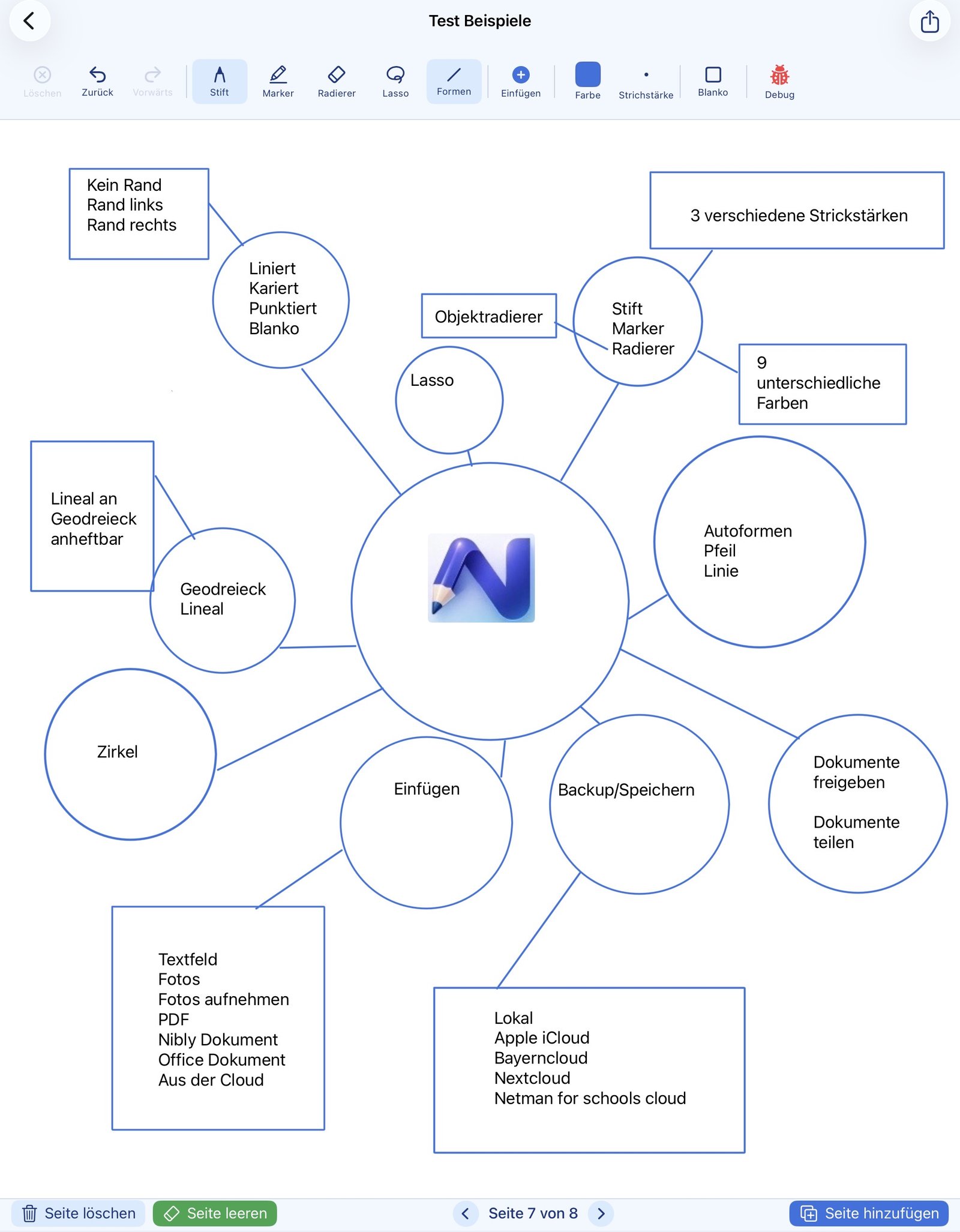
NiblyNotes ist in Deutschland entwickelt — gemeinsam mit Lehrkräften. Wir haben Wert darauf gelegt, alle benötigten Funktionen zu integrieren, ohne die App zu überladen. Datenschutzfreundliche Schul-Cloud-Anbieter sind direkt eingebaut. Die App ist vollständig kostenlos, wahlweise mit freiwilliger Unterstützung der Entwickler.
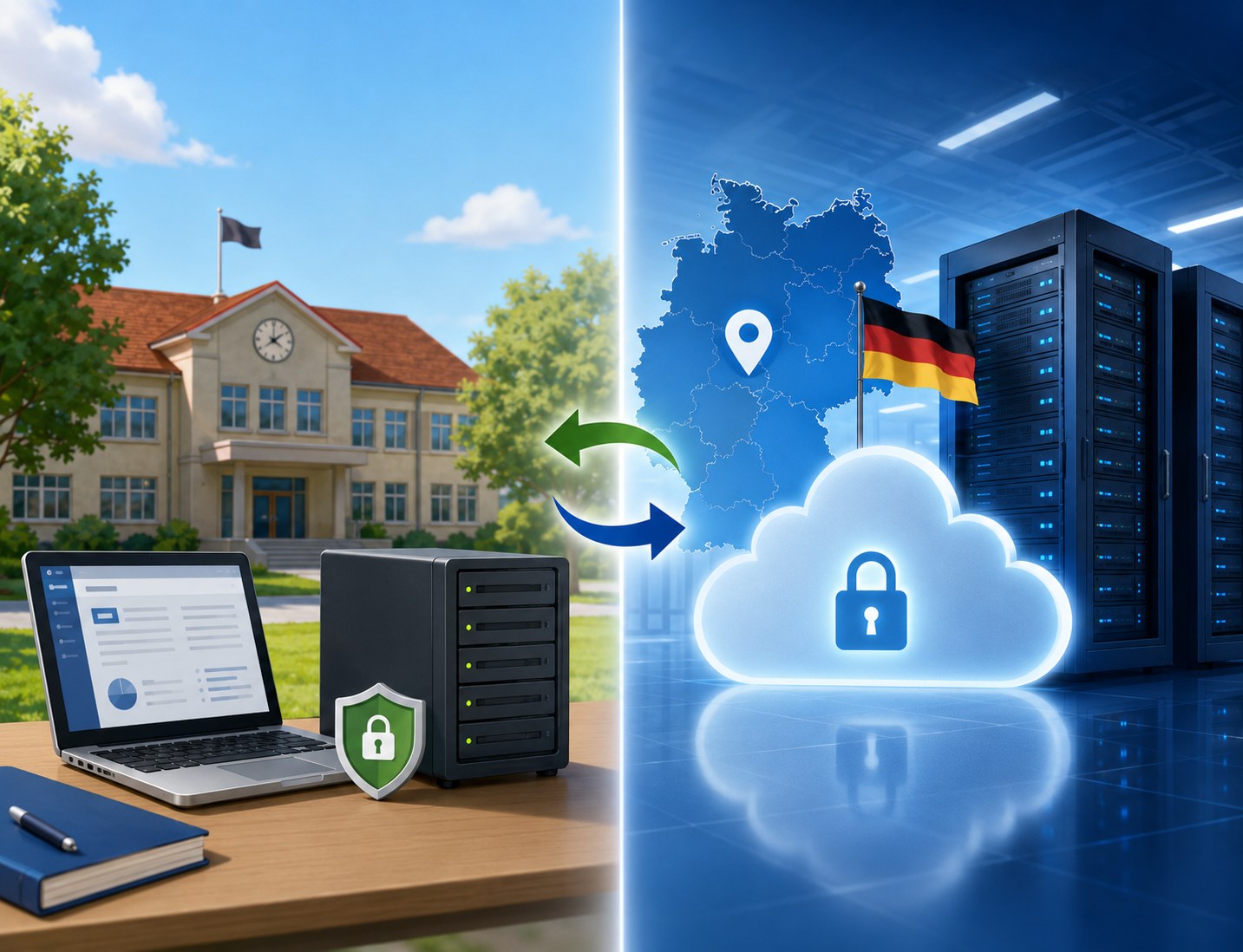
Entwickelt in Deutschland. Keine Abhängigkeit von Drittanbieter-Servern für Ihre Heft-Inhalte.
Jede Funktion wurde im echten Unterrichtsalltag getestet — ausreichend Funktionen für den Schulalltag, ohne unnötigen Ballast.
BayernCloud Schule, Nextcloud und NetMan for Schools sind direkt in der App verfügbar — keine Zwischenschritte.
Keine Werbung, kein Abo, kein Tracking. In der App gibt es einen Unterstützer-Bereich, in dem die Entwickler einen Kaffee spendiert bekommen können. Wir suchen außerdem aktiv nach staatlicher Förderung, um die App dauerhaft kostenlos halten zu können. Auch ohne Förderung gilt unser Versprechen: NiblyNotes bleibt mindestens 5 Jahre kostenlos.
Alle Heft-Inhalte werden lokal auf dem Gerät gespeichert. Cloud-Anbindungen sind optional und verwenden ausschließlich die von Ihnen eingerichteten Zugänge.
Die gesamte Oberfläche ist vollständig in Deutsch und Englisch verfügbar und folgt der Systemsprache automatisch.
Zentral per MDM vorkonfigurierbar, wahlweise mit eigenem Server der Schule.
Ein kompakter Einstieg auf sechs Seiten: NiblyNotes installieren, Hefte und Ordner anlegen, die wichtigsten Werkzeuge im Überblick, Hefte als PDF über den ByCS-Messenger oder ins ByCS-Drive teilen, die automatische Sicherung über die BayernCloud Schule einrichten sowie praktische Tipps und Tricks für den Unterricht.
Dieser Leitfaden wurde freundlicherweise von Herrn Pichler am Christoph-Probst-Gymnasium Gilching erstellt. Andere Schulen dürfen die Anleitung gerne übernehmen und verwenden.
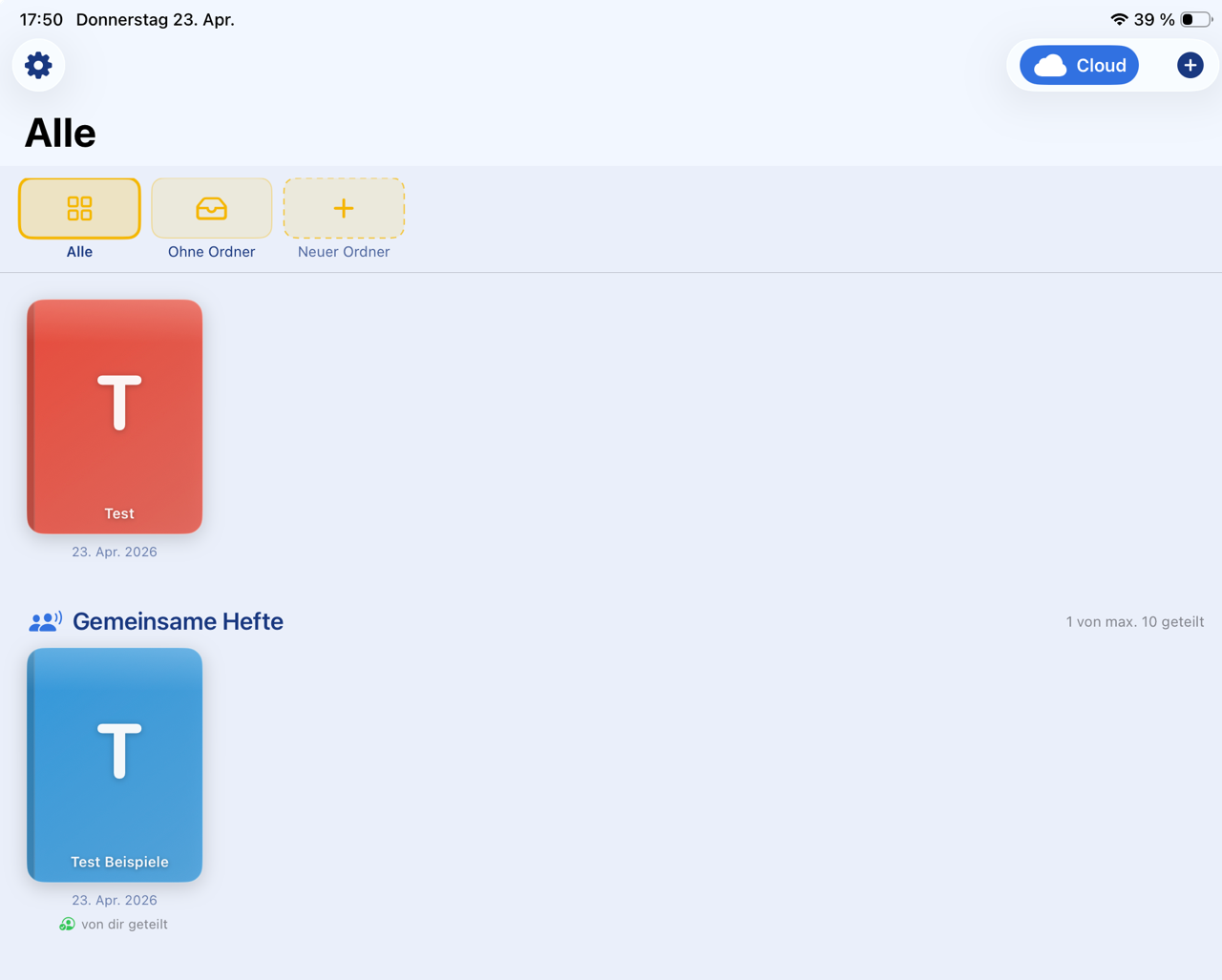
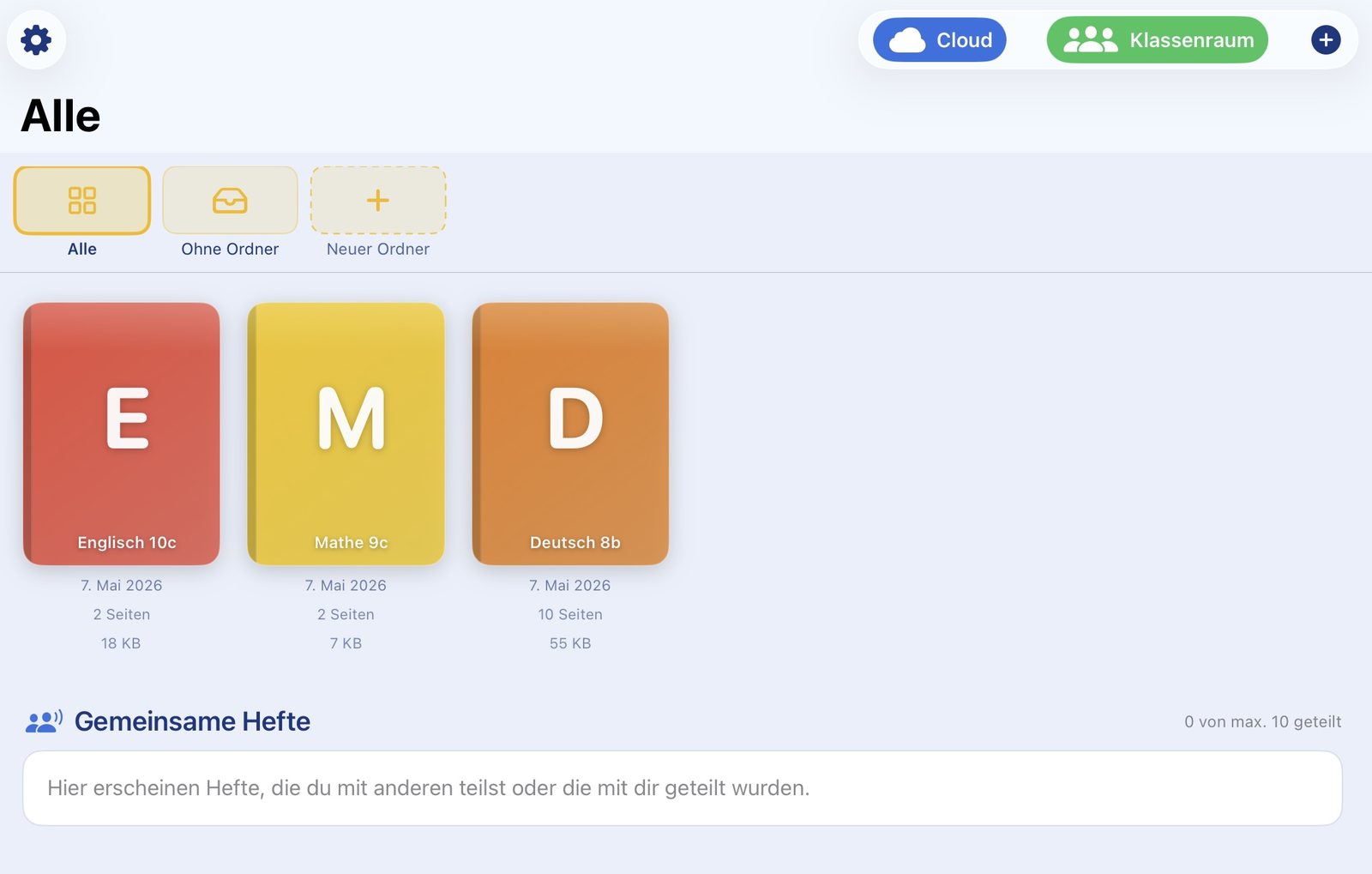
Die Startseite von NiblyNotes ist ein Bücherregal: Jedes Heft bekommt eine eigene Farbe und wird übersichtlich dargestellt. Lege Ordner für Fächer, Klassen oder Kurse an und sortiere die Hefte dort ein.
Flexible Seiten-Verwaltung, die mitdenkt: Neue Seiten erscheinen genau an der richtigen Stelle, und nichts geht versehentlich verloren.
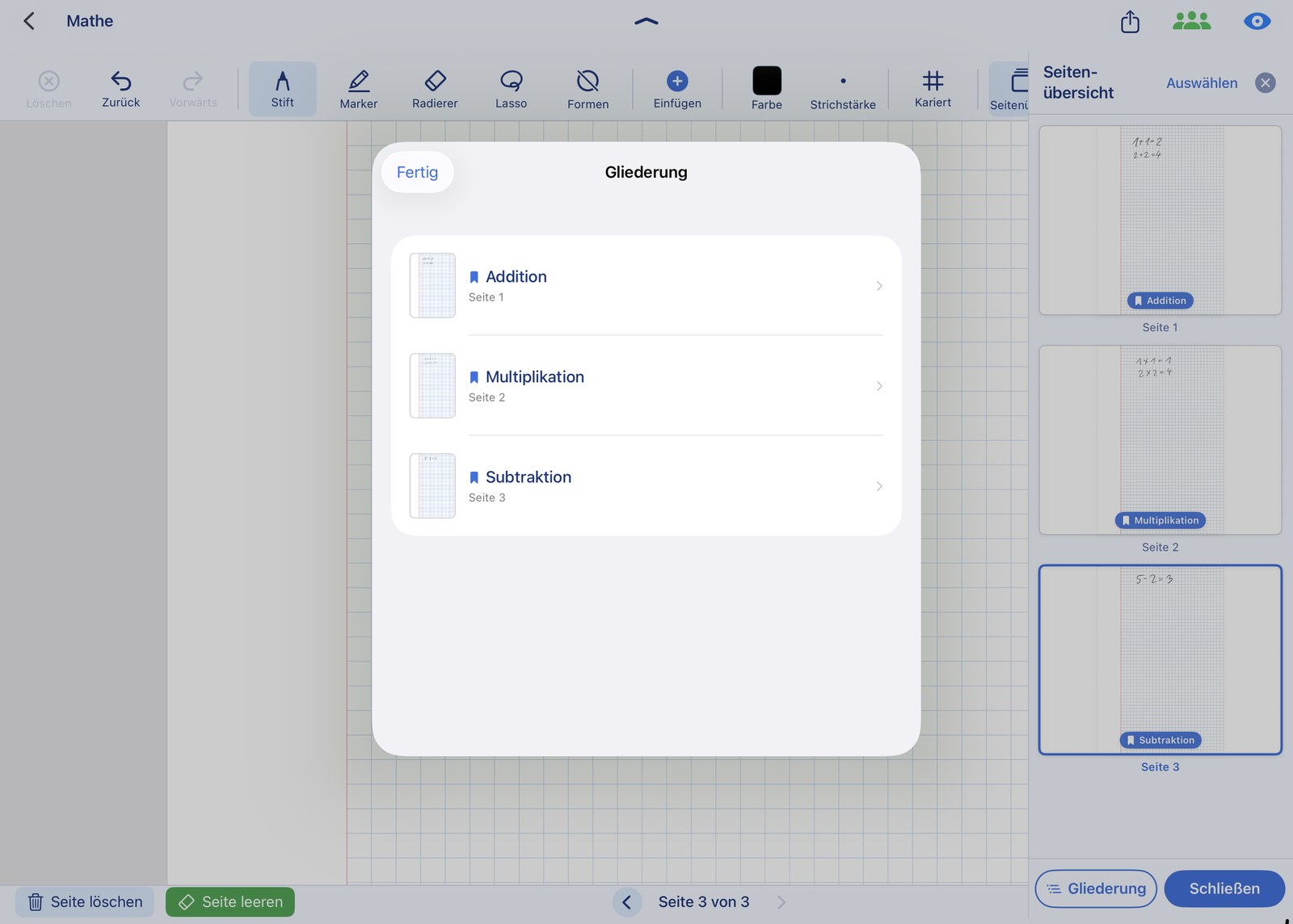
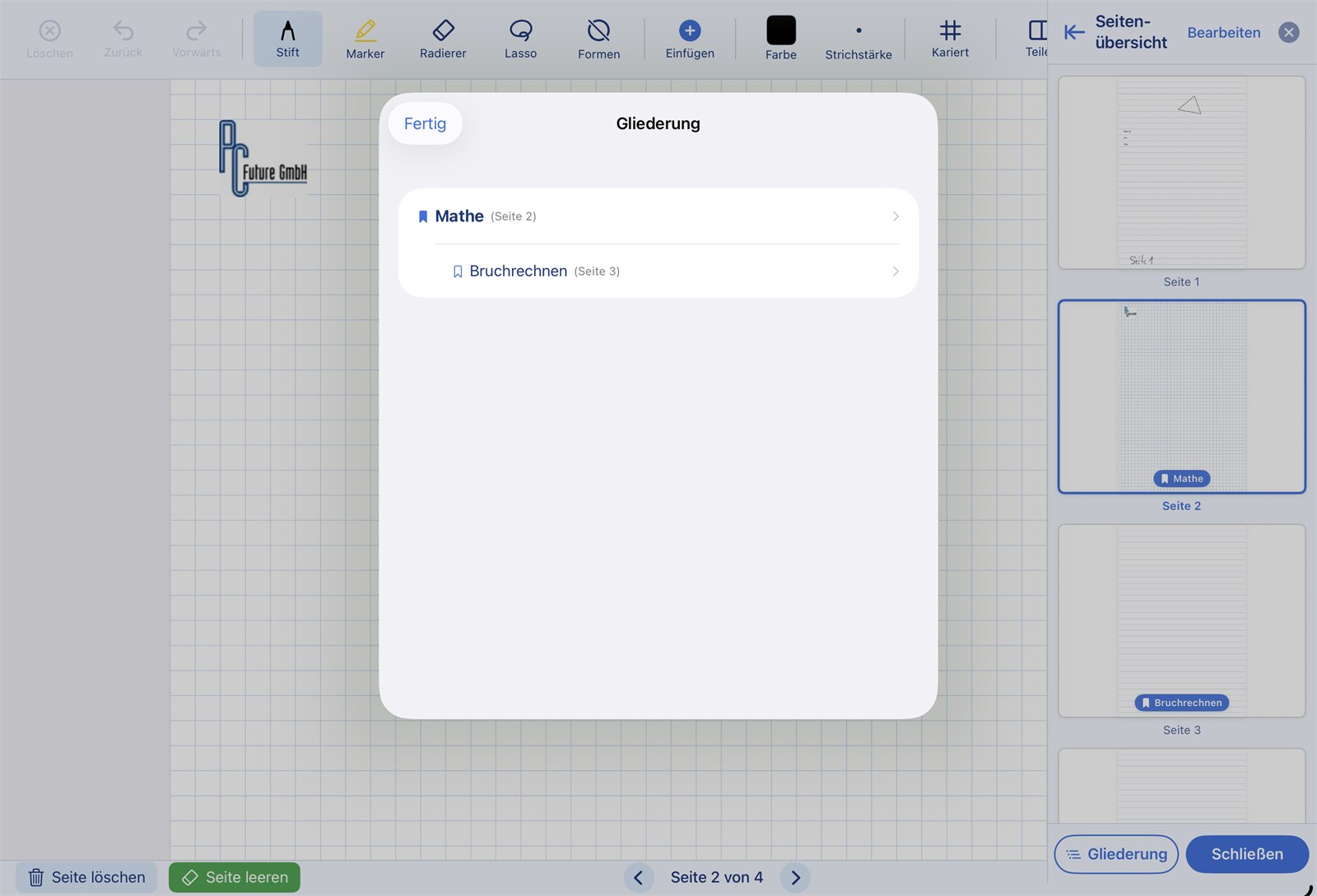
Die Seitenübersicht öffnet sich als Leiste am rechten Rand (oder wahlweise am linken Rand) und zeigt jede Seite des Hefts als Vorschau. Mit einem Tipp auf eine Vorschau springt der Editor direkt zu dieser Seite — ohne langes Wischen durch das Heft.
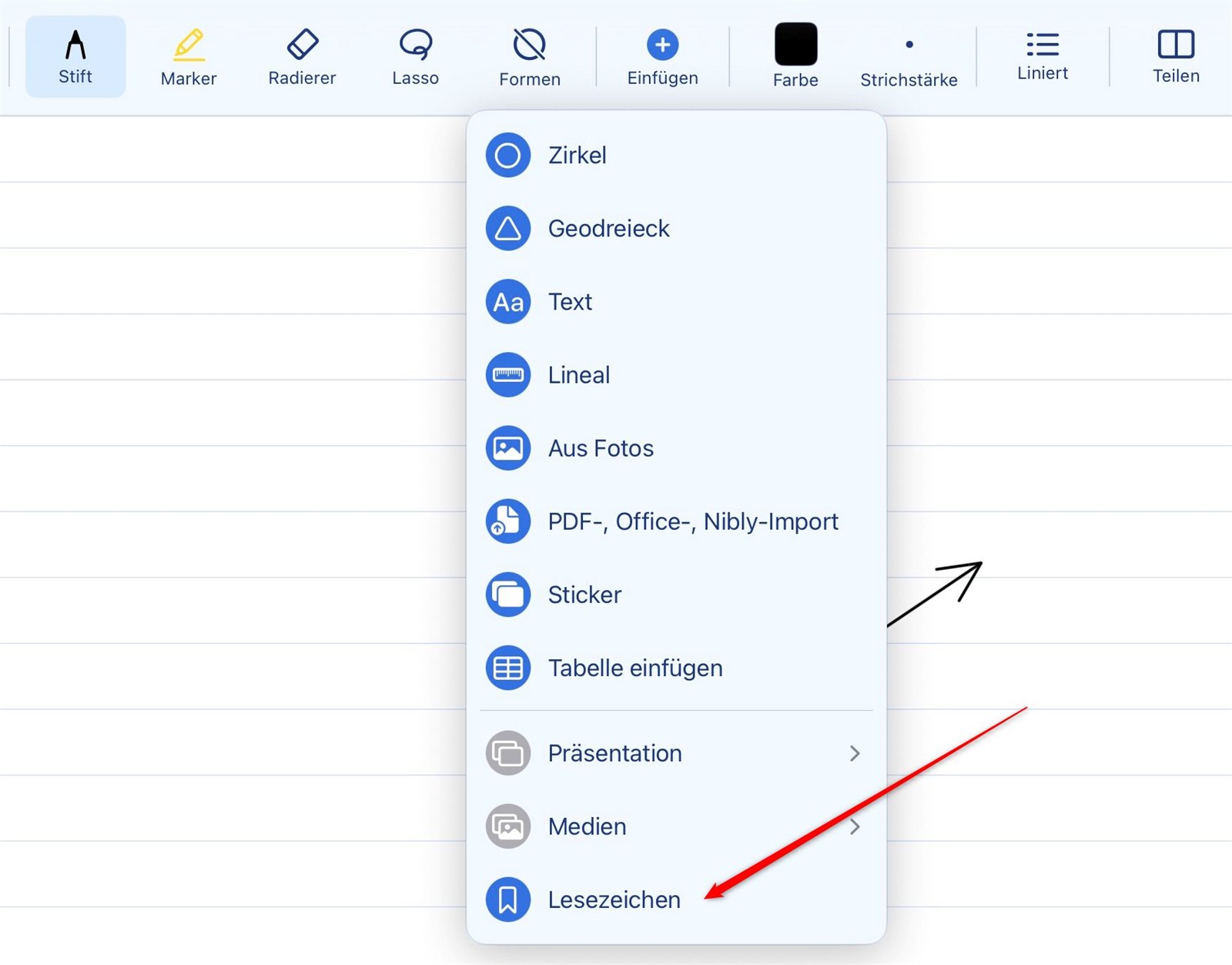
Ergänzend zur Gliederung lassen sich einzelne Seiten als Lesezeichen markieren — für die Stellen, zu denen man immer wieder zurückkehrt.
Aus den vergebenen Themen baut NiblyNotes automatisch ein Inhaltsverzeichnis. Hauptthemen stehen fett und ganz links, die zugehörigen Unterthemen eingerückt darunter — und hinter jedem Eintrag steht die Seitenzahl. Ein Tipp auf einen Eintrag springt sofort zur Seite.
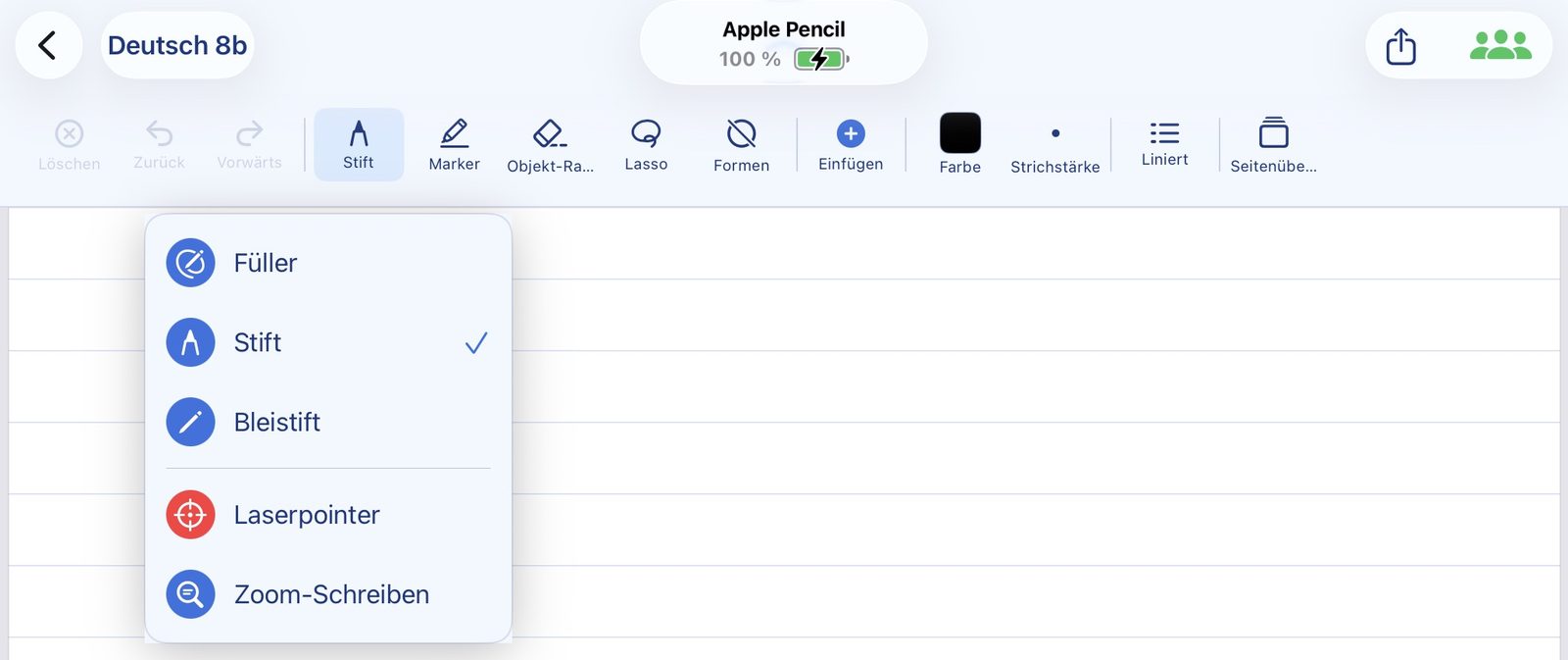
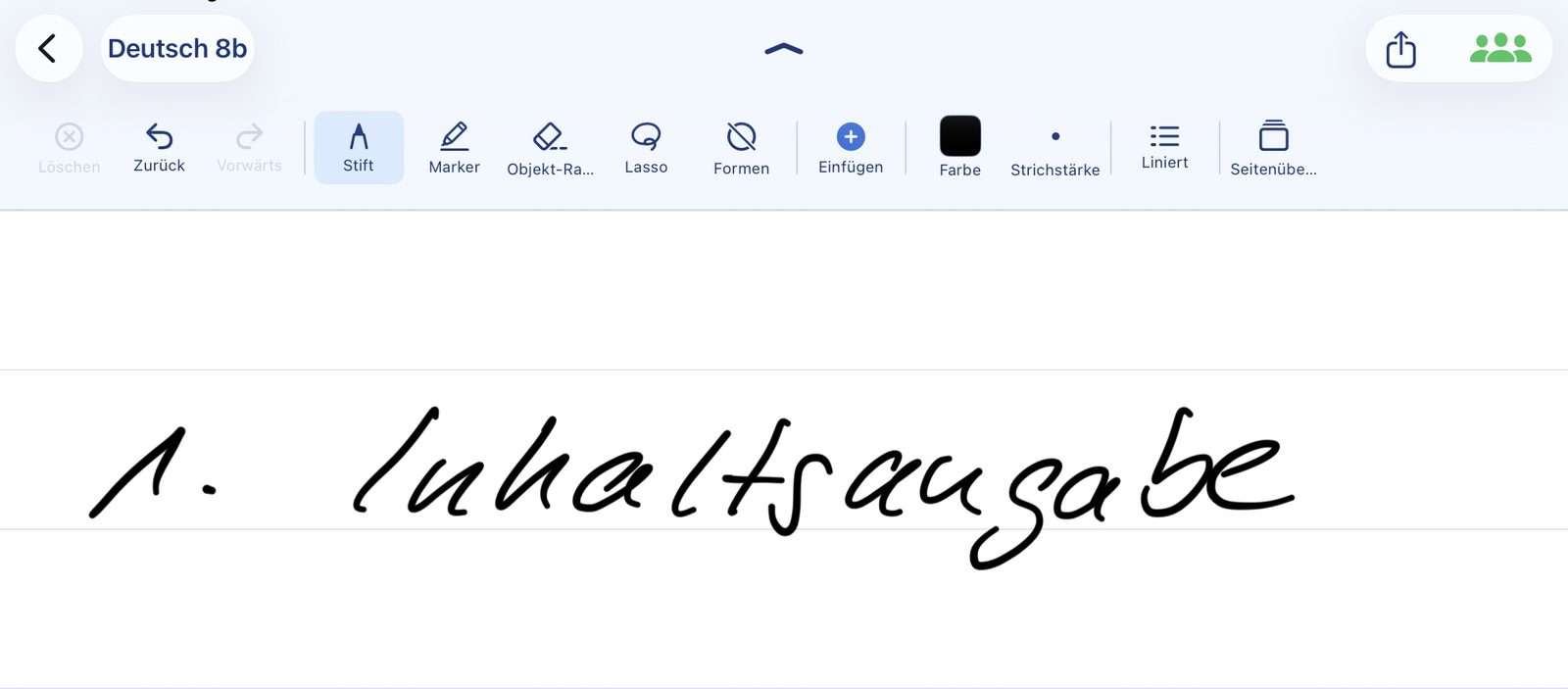
Vier verschiedene Stift-Varianten, jeweils in vielen Farben und Stärken:
Gerader Strich durch Halten — Beim Zeichnen einer Linie den Pencil am Ende kurz auf dem Display ruhen lassen — die Linie wird automatisch in eine perfekt gerade Linie umgewandelt. Praktisch für Tabellen-Linien, Unterstreichungen oder Pfeile.
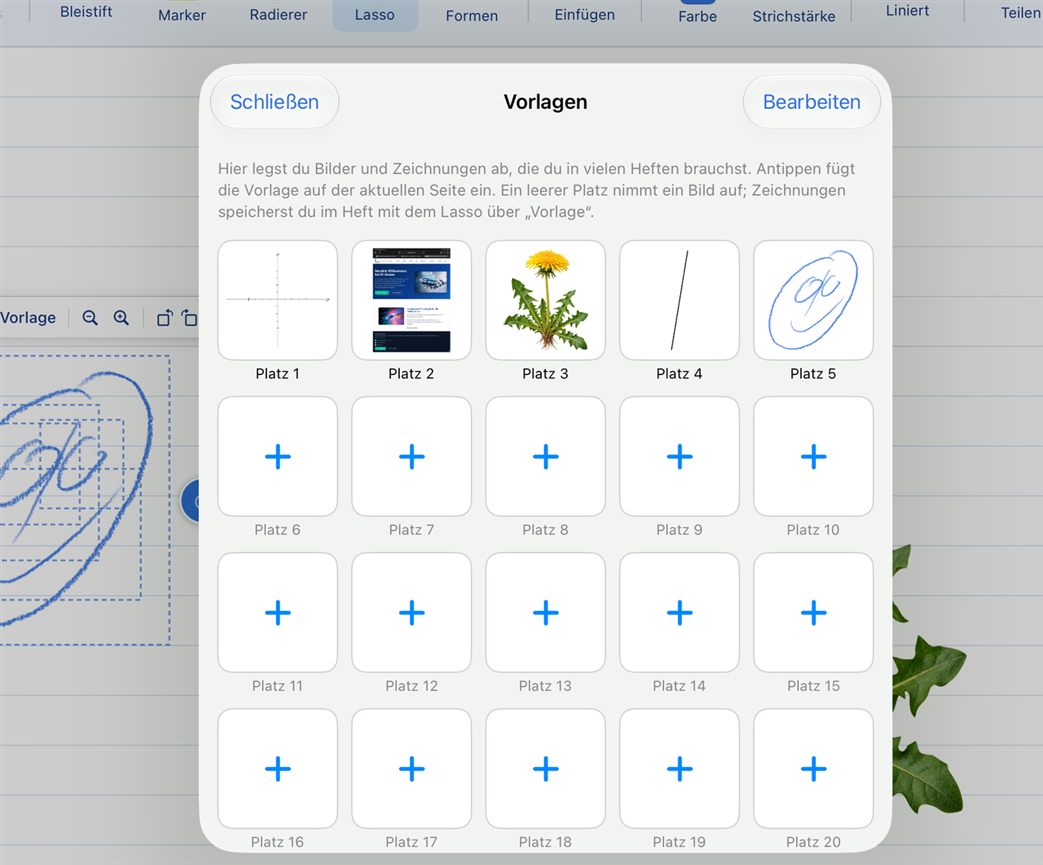
Das Lasso markiert einen Bereich, der dann verschoben, skaliert, gedreht, gelöscht oder an anderer Stelle eingefügt werden kann. Perfekt um Zeichnungen nachträglich anzupassen.
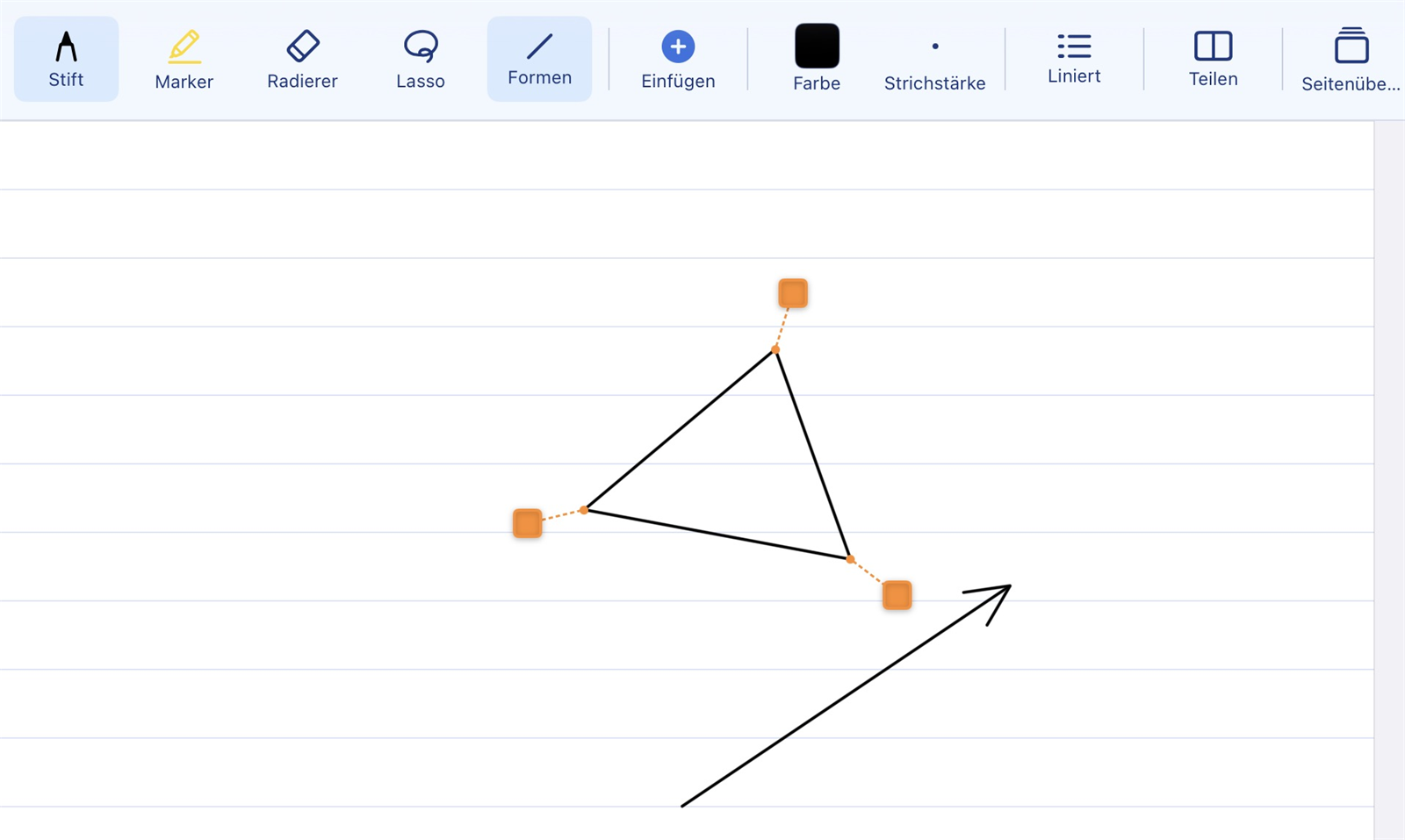
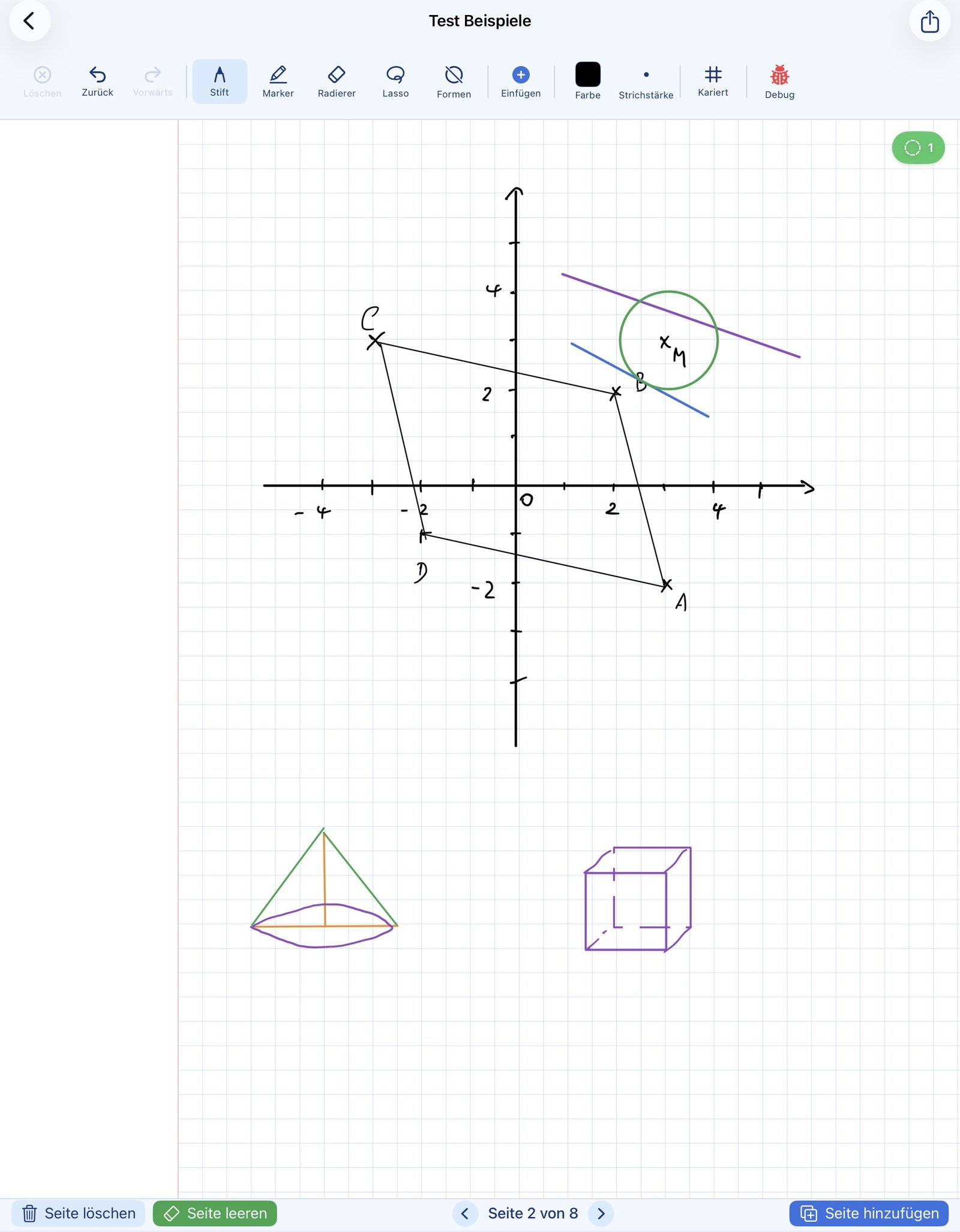
Zeichne eine Form frei Hand — NiblyNotes erkennt und korrigiert sie automatisch:
Form nachträglich ändern: Direkt neben der erkannten Form erscheinen zwei kleine Schalter. Der eine wandelt die Form innerhalb derselben Größe weiter um — Kreis wird zu Viereck, Viereck zu Raute, Raute wieder zu Kreis. Wer also ein Viereck gezeichnet hat, aber eigentlich eine Raute wollte, tippt einmal — ohne neu zu zeichnen.
Ecken beweglich machen: Der zweite Schalter verwandelt die erkannte Form in verbundene Linien mit verschiebbaren Ecken — genau wie mit dem Linien-Werkzeug gezeichnet. Aus dem sauberen Rechteck wird so mit zwei Fingerbewegungen ein Trapez oder ein beliebiges Viereck. Ideal, wenn die Form zwar gerade Kanten haben soll, aber nicht die Standard-Form.
Linien und Pfeile lassen sich nicht nur zeichnen, sondern auch bearbeiten: Die Endpunkte sind verschiebbar, und mehrere Linien können zu geknickten Linienzügen verbunden werden.
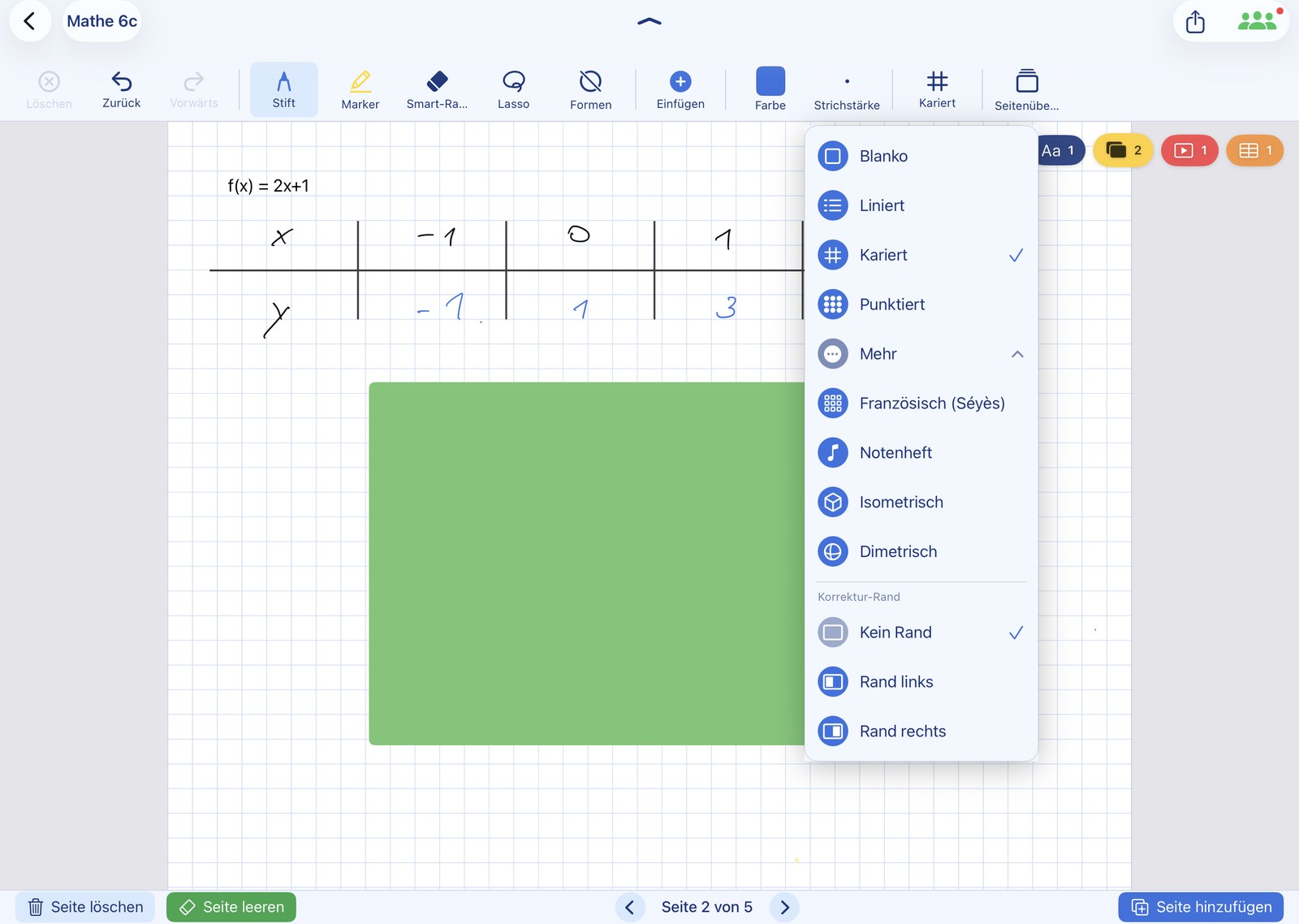
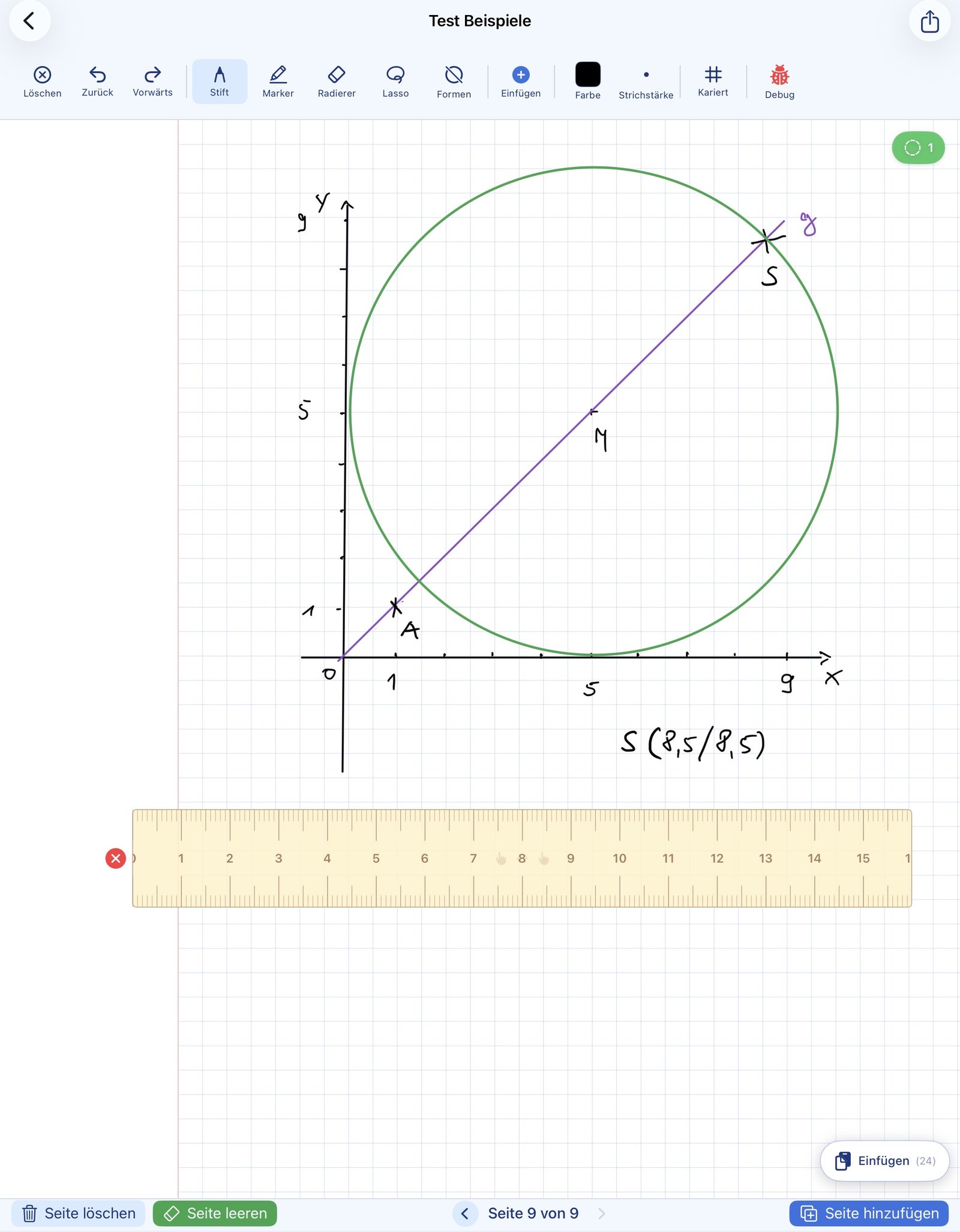
Die Linien- und Karo-Raster in NiblyNotes sind nicht irgendwelche Muster — sie folgen den genormten Abständen für Schulhefte. Nachmessen mit einem echten Lineal bestätigt: Die Abstände stimmen exakt.
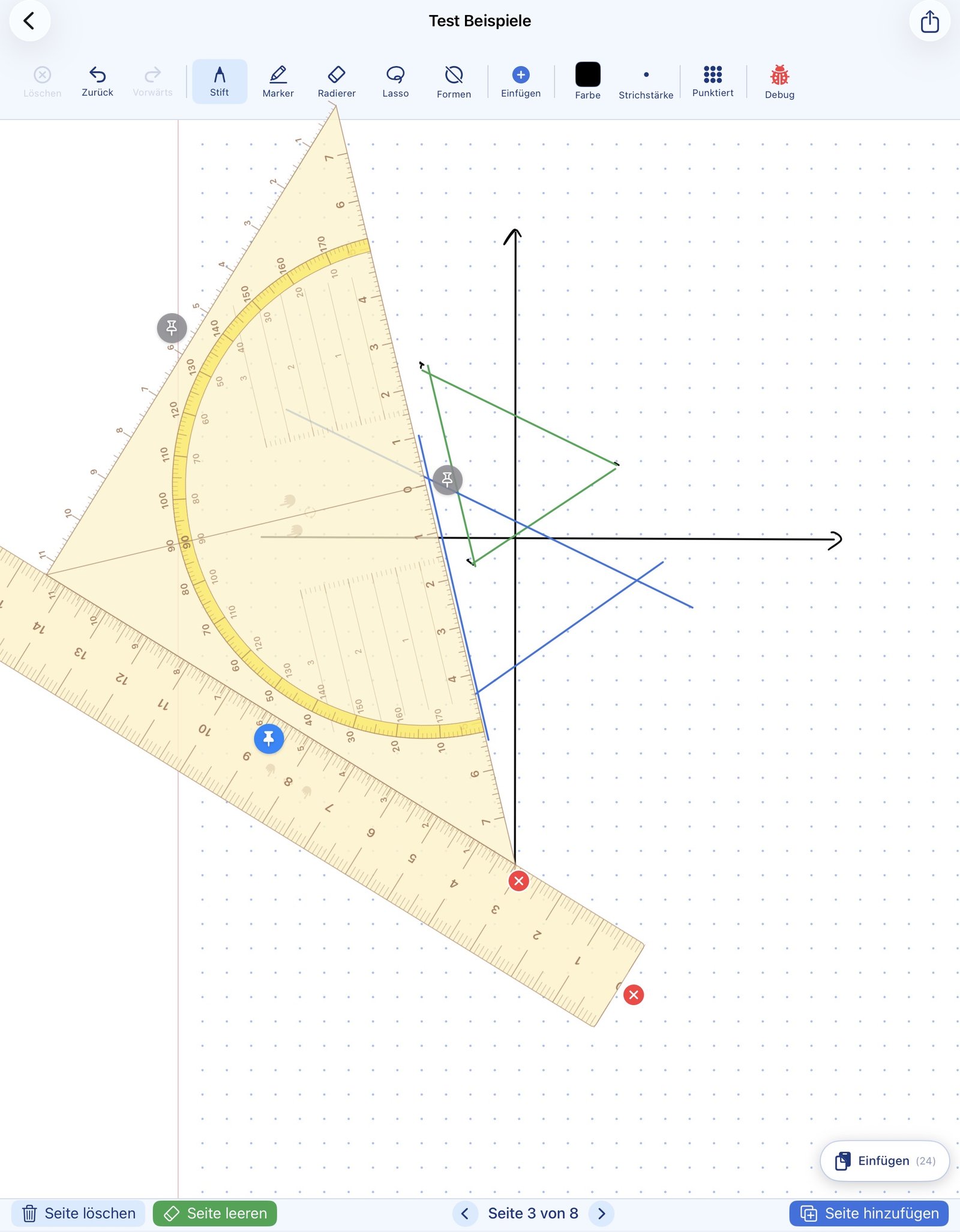
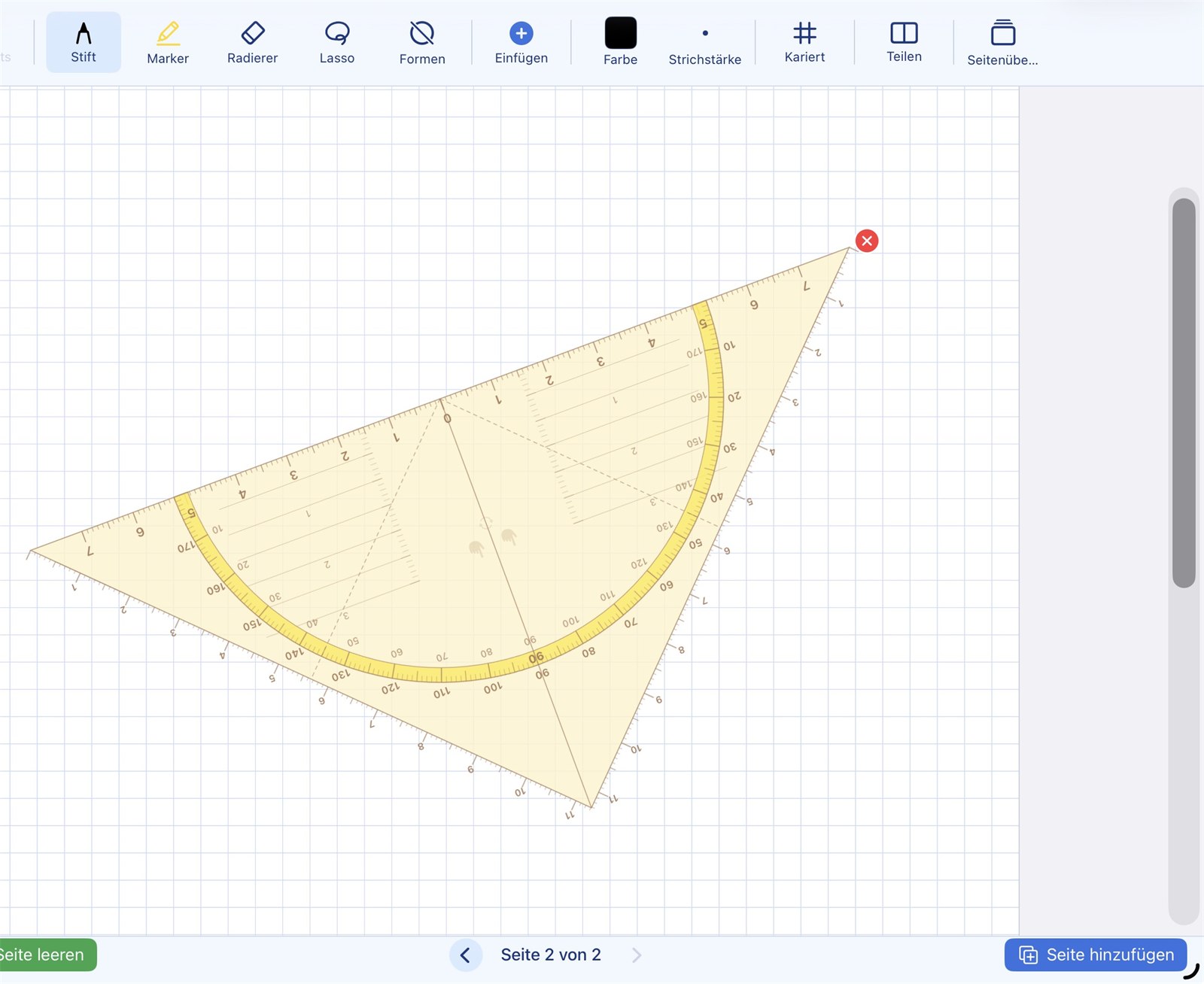
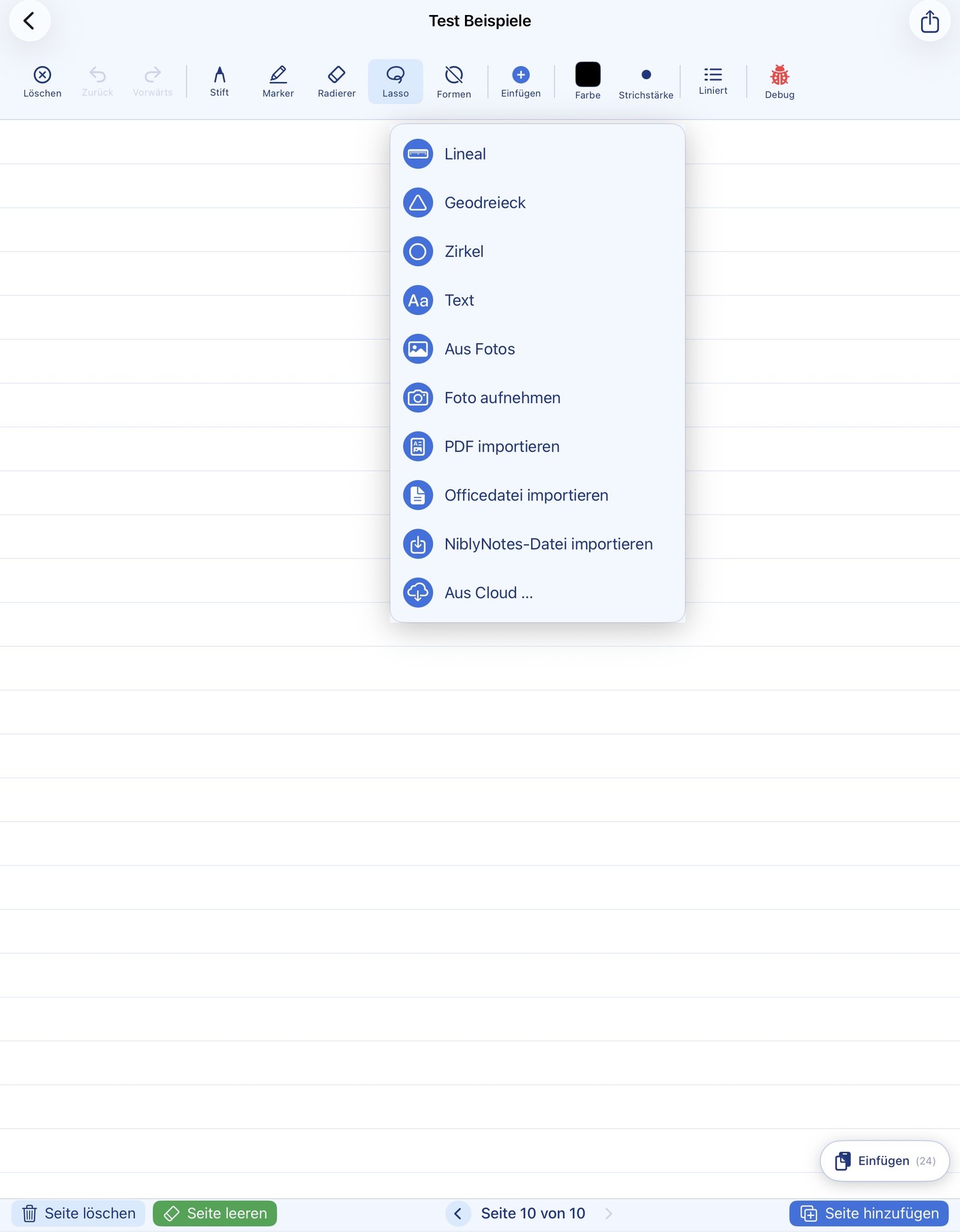
Lineal, Geodreieck und Zirkel in NiblyNotes funktionieren wie die echten Werkzeuge aus dem Federmäppchen. Entlang der Kante zeichnen, die Werkzeuge mit zwei Fingern drehen und für komplexere Konstruktionen kombinieren.
Wenn mit dem Stift am Lineal oder Geodreieck entlang gezeichnet wird, wird der Strich automatisch eingefangen. So entstehen perfekt gerade Linien und präzise Winkel.
Mit zwei Fingern lassen sich Lineal oder Geodreieck gleichzeitig verschieben und drehen — wie mit einem echten Werkzeug. Kein umständliches Umschalten zwischen Positions- und Dreh-Modus.
Das Lineal kann am Geodreieck angeheftet werden. Damit wird die klassische Parallelverschiebung möglich: Das Geodreieck gleitet am Lineal entlang, und die gezeichneten Linien verlaufen exakt parallel — wie im Geometrie-Unterricht.
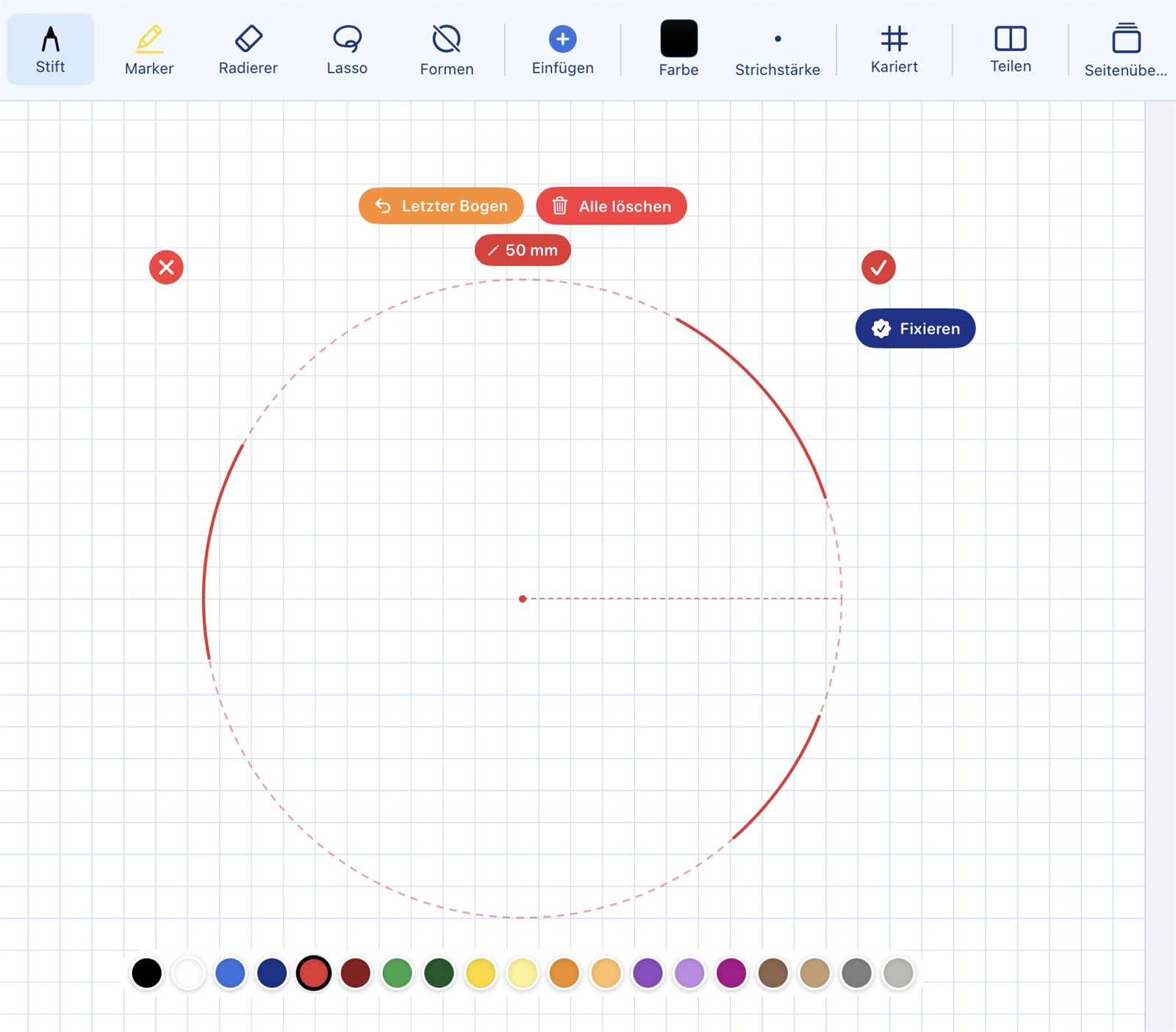
Zusätzlich zu Lineal und Geodreieck steht ein Zirkel zur Verfügung. Radius einstellen, Mittelpunkt setzen, Kreis zeichnen — wie mit einem echten Zirkel aus dem Mathe-Werkzeugkasten. Der Kreis lässt sich anschließend mit einem Tipp auf „Fixieren" in einen festen Strich umwandeln. Damit ist er Teil der Heftseite und kann ganz normal mit dem Radierer wieder entfernt werden — perfekt, wenn Hilfslinien später wieder verschwinden sollen.
Nach dem Fixieren öffnet sich das Zirkel-Fenster automatisch wieder — so lassen sich mehrere Kreise schnell nacheinander anlegen. Solange der Zirkel geöffnet ist, werden Lineal und Geodreieck vorübergehend ausgeblendet und danach automatisch wieder eingeblendet, damit sich die Zwei-Finger-Gesten der Werkzeuge nicht gegenseitig stören.
Der Zirkel kann zwischen „Voller Kreis" und „Bogen" umgeschaltet werden. Im Bogen-Modus wird der Kreis nur als gestrichelte Führungslinie angezeigt. Der Stift wird an dieser Linie angesetzt und daran entlanggezogen — dabei entsteht genau der Teilbogen, den man gerade braucht. Mehrere Bögen am selben Kreis sind möglich.
Damit die Zentimeter- und Millimeter-Angaben echten Maßen entsprechen, ist der Zoom fixiert, solange Lineal, Geodreieck oder Zirkel sichtbar sind. Damit man trotzdem an eine andere Stelle der Seite kommt, gibt es einen Scrollbalken am rechten und am unteren Rand der Schreibfläche.
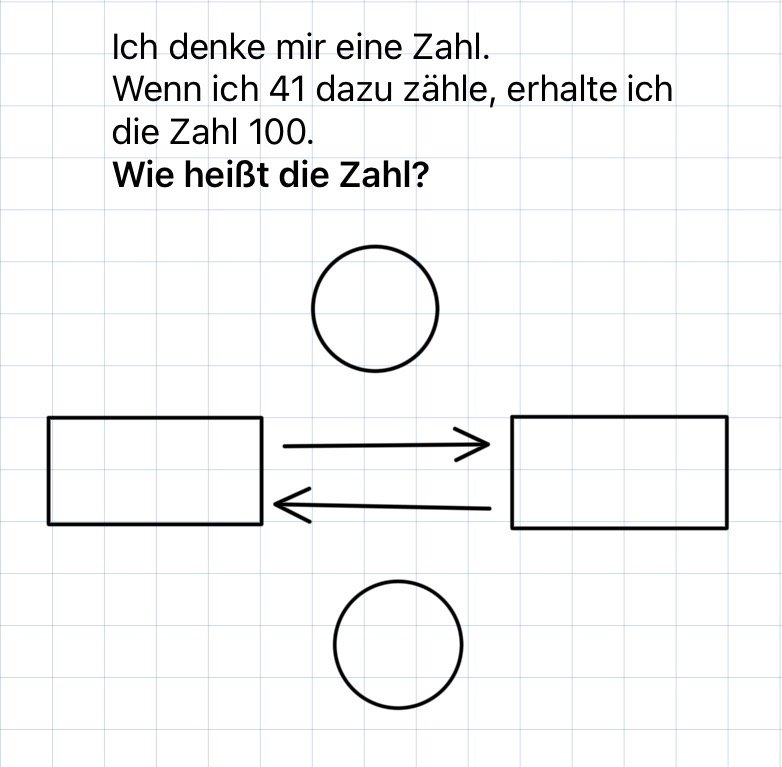
Neben der Handschrift lassen sich überall auf der Seite Textfelder einfügen. Ideal für Überschriften, Aufgabenstellungen oder Tabellen-Beschriftungen. Formatierung ist sogar wortweise möglich.
Über einen Regler im Textfeld-Menü lässt sich der Zeilenabstand stufenlos verändern. Der eingestellte Wert wird dabei in Punkt und in Millimetern angezeigt — so lässt sich der Abstand genau auf die Zeilen eines eingescannten Arbeitsblatts oder Formulars abstimmen. Ein einziges Textfeld genügt dann, um ein ganzes Formular auszufüllen; jede Zeile sitzt an der richtigen Stelle.
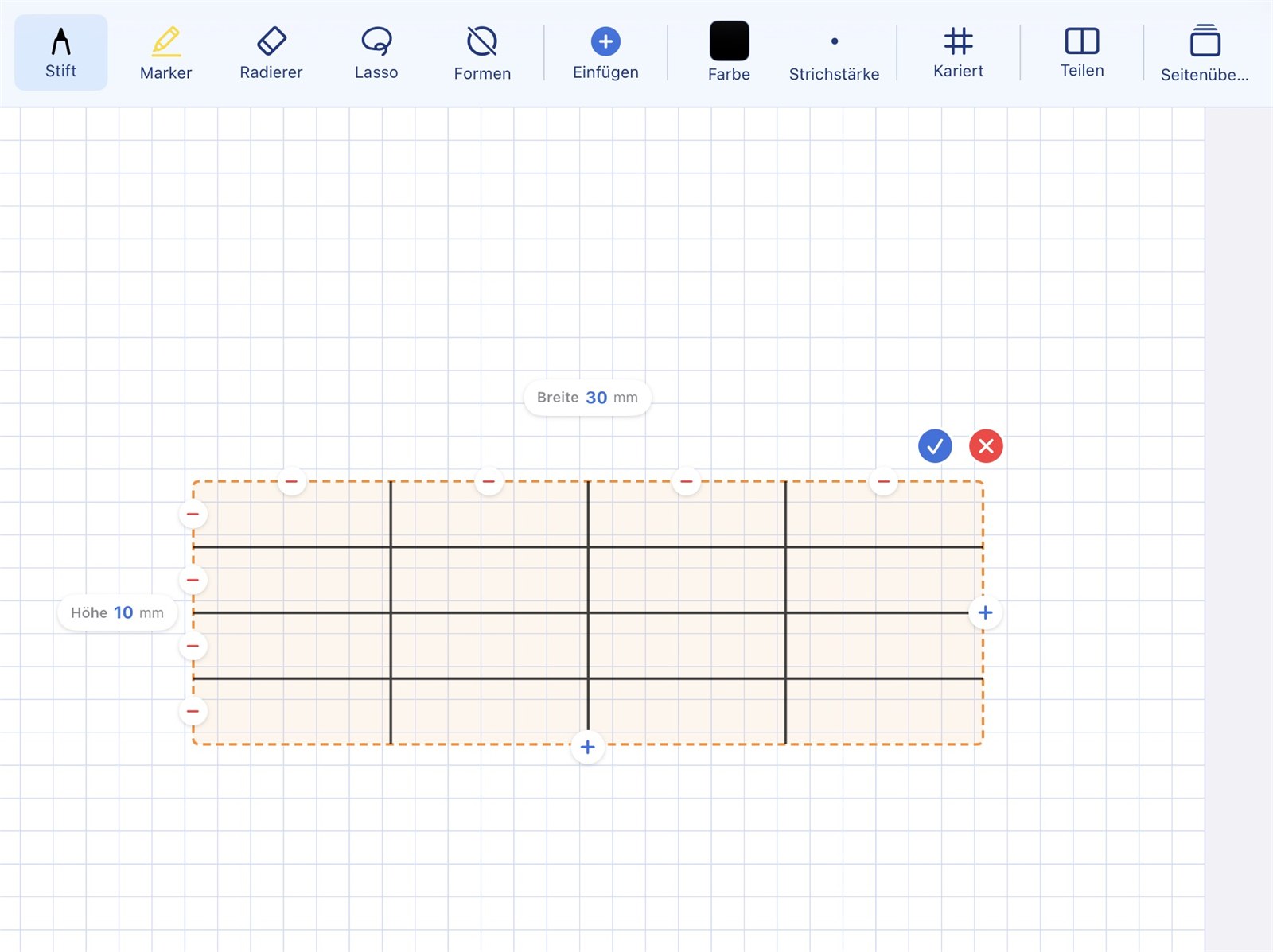
Eine Tabelle wird als Raster auf die Seite gelegt und danach ganz normal mit dem Apple Pencil® ausgefüllt — genau wie in einem Papierheft. Damit sind Messreihen, Vokabelgegenüberstellungen oder Rechentabellen in Sekunden angelegt, ohne dass man Linien von Hand ziehen muss.
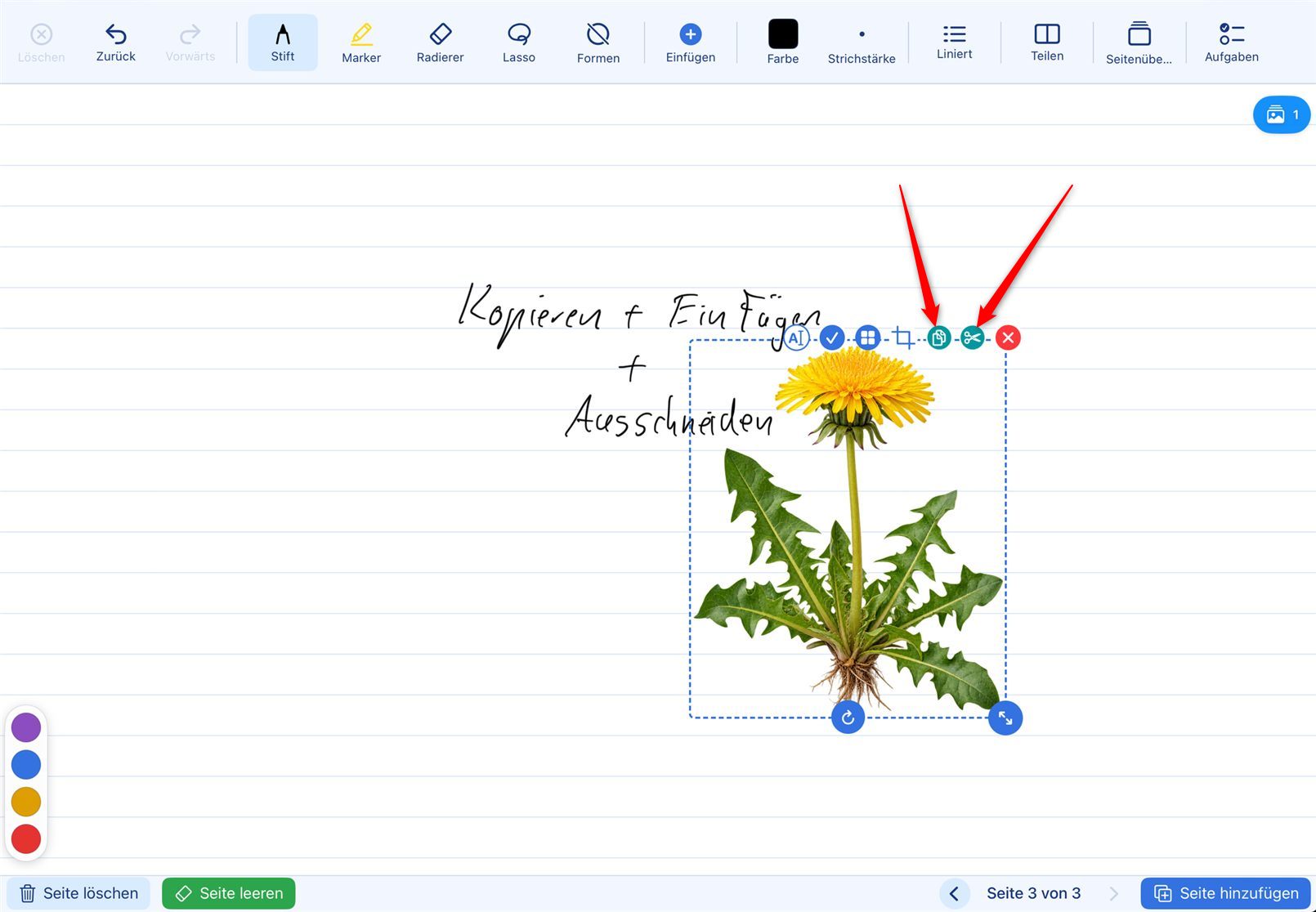
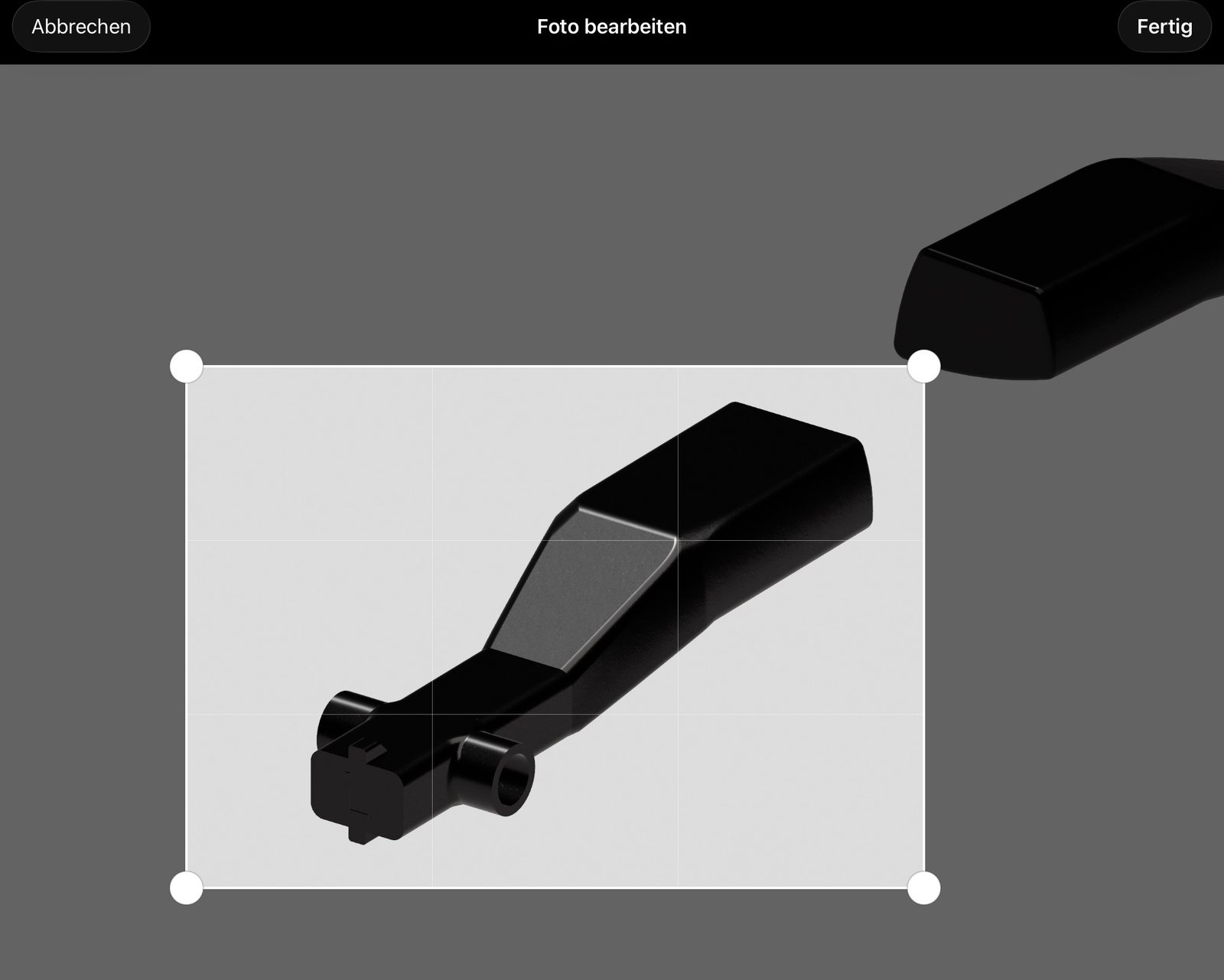
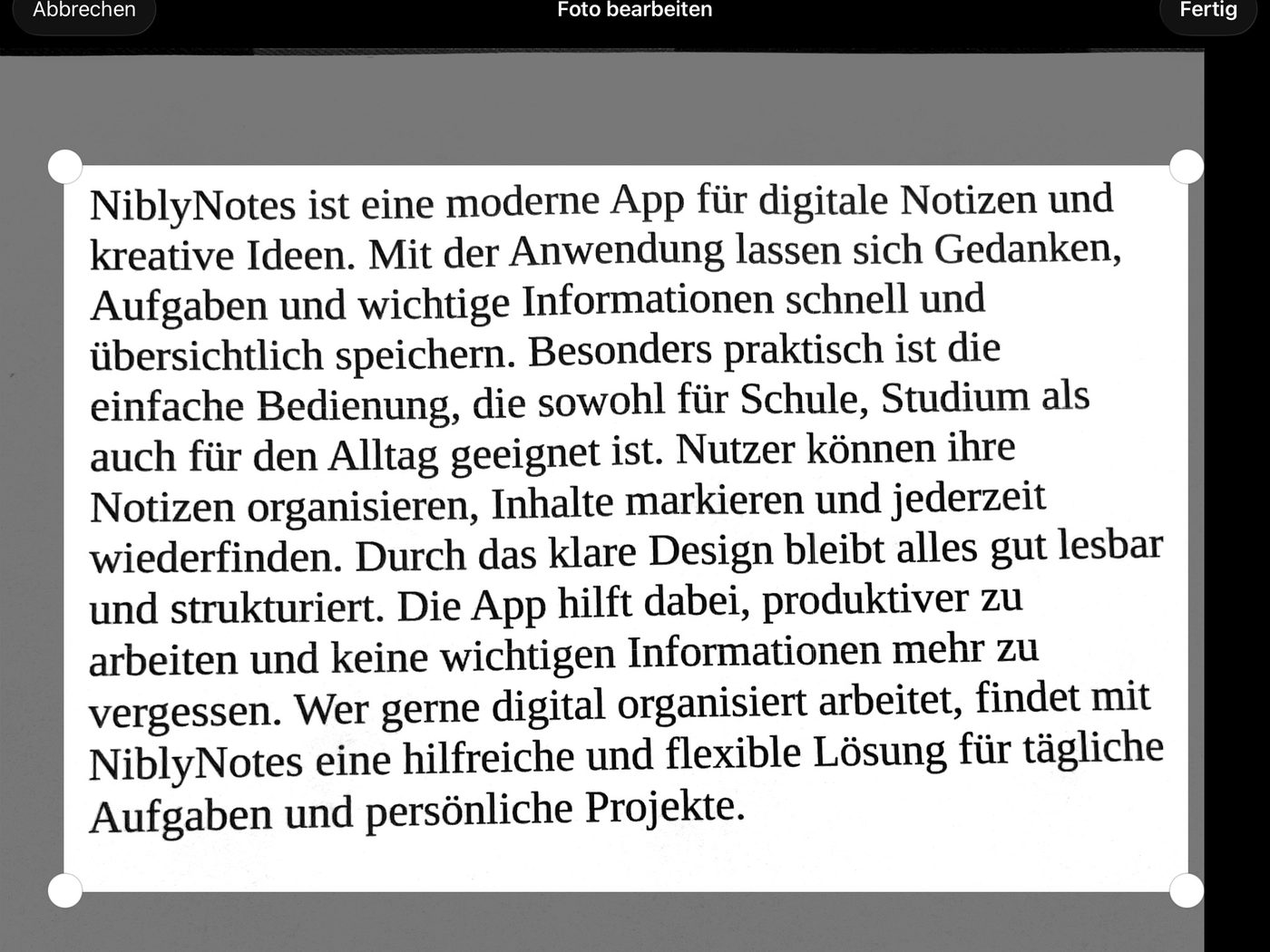
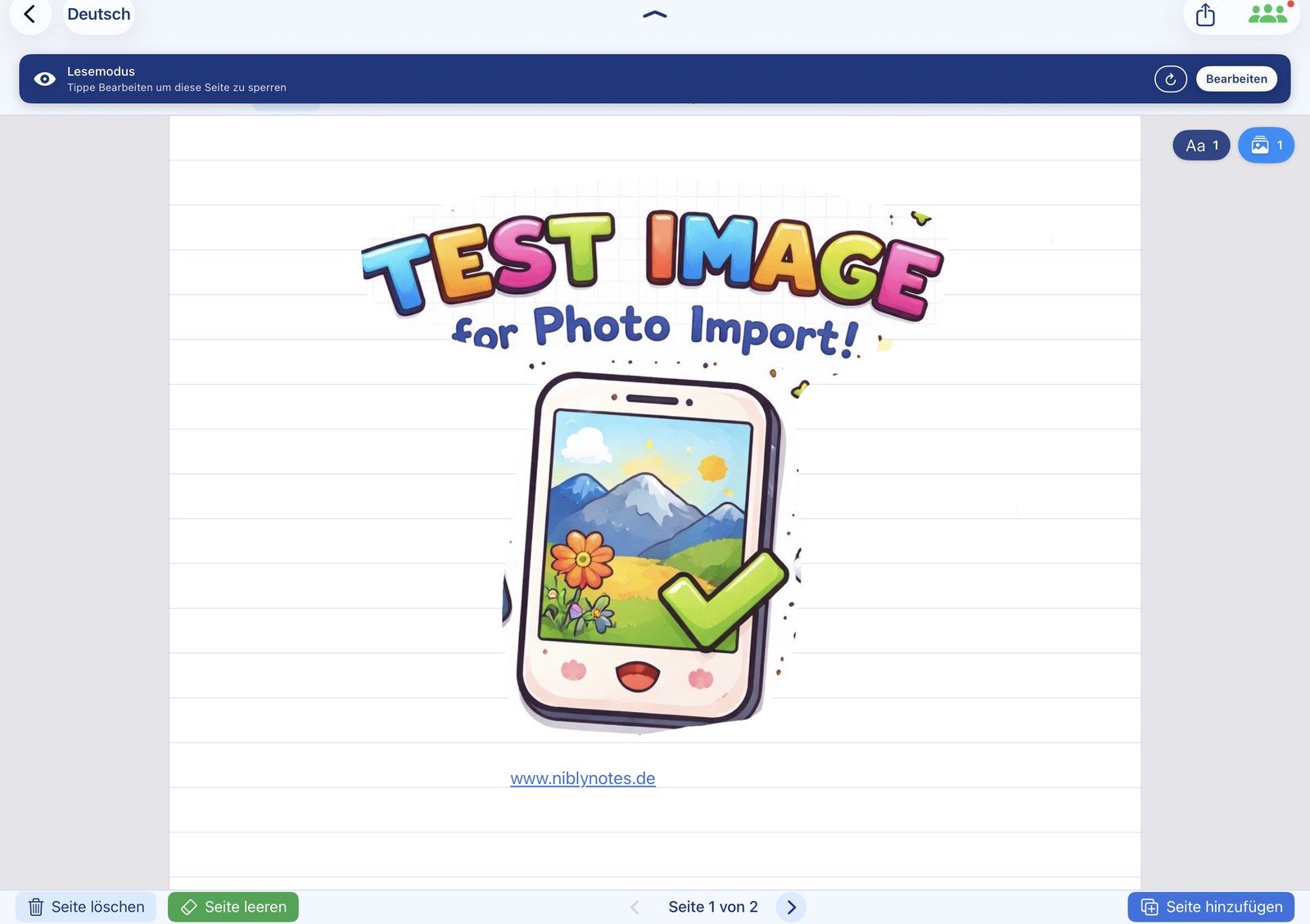
Fotos aus der Mediathek oder direkt per Kamera aufgenommen — jedes Bild läuft automatisch durch den integrierten Foto-Editor und kann dort zugeschnitten, gedreht und angepasst werden, bevor es im Heft landet.
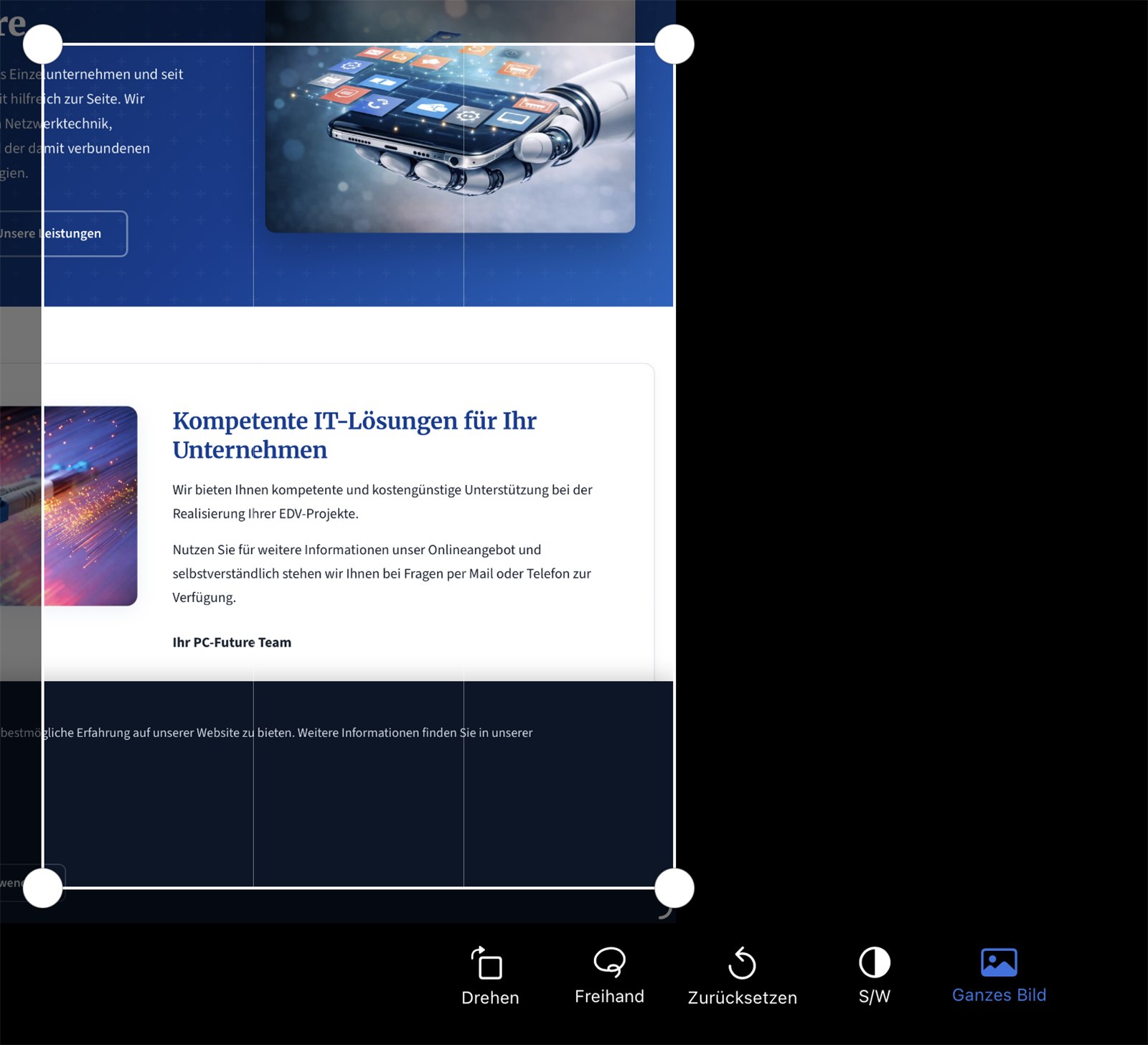
Der Foto-Editor bietet beide Wege an: den schnellen und den genauen. Wer das Bild einfach nur einsetzen will, tippt auf „Ganzes Bild" und ist fertig. Wer nur einen Ausschnitt braucht, nutzt das Zuschnitt-Rechteck oder umrandet den gewünschten Bereich frei mit dem Apple Pencil®.
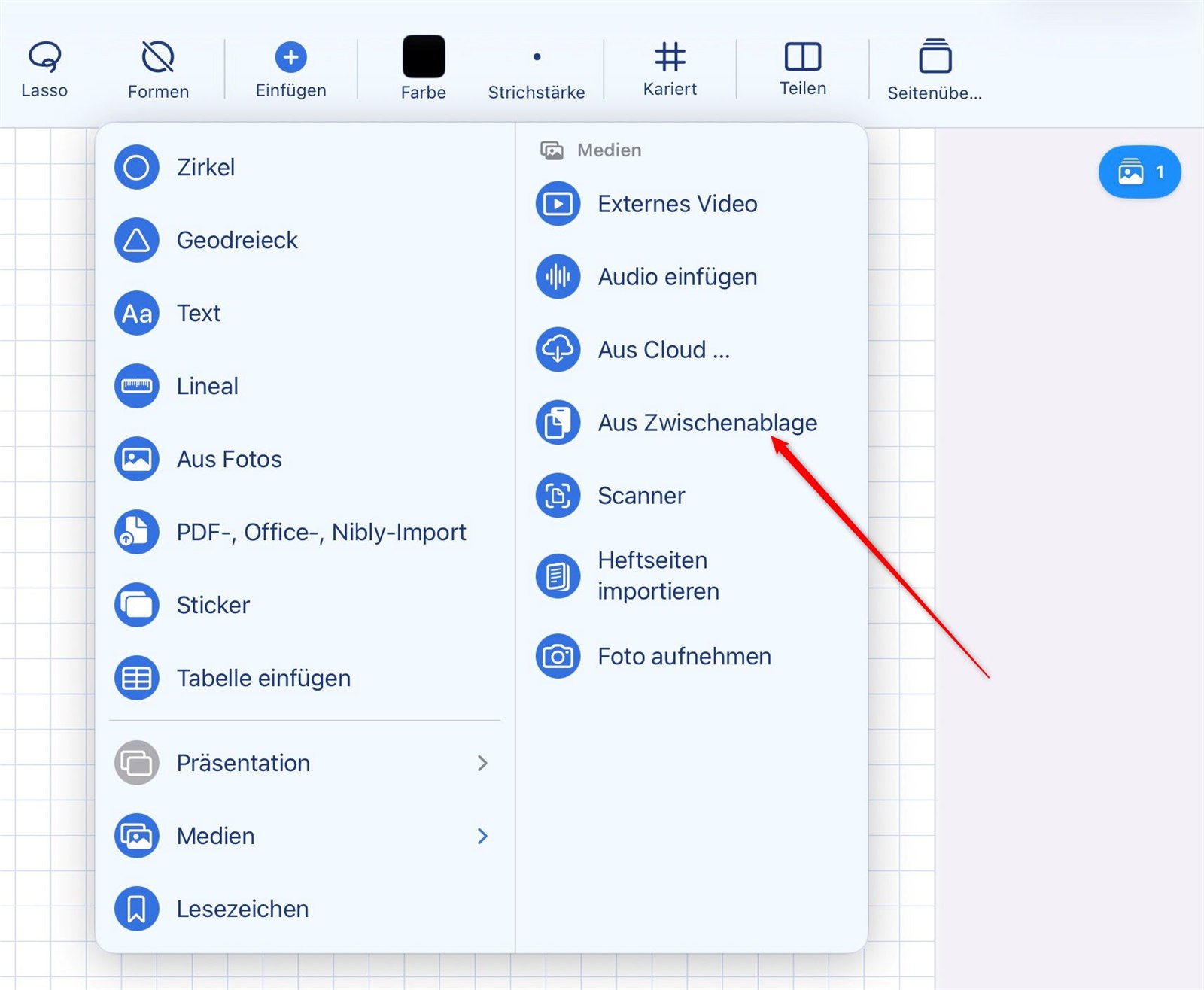
Ein Bild, das gerade in einer anderen App liegt, muss nicht erst gespeichert werden — es lässt sich über das iOS-Teilen-Menü direkt an NiblyNotes weitergeben.
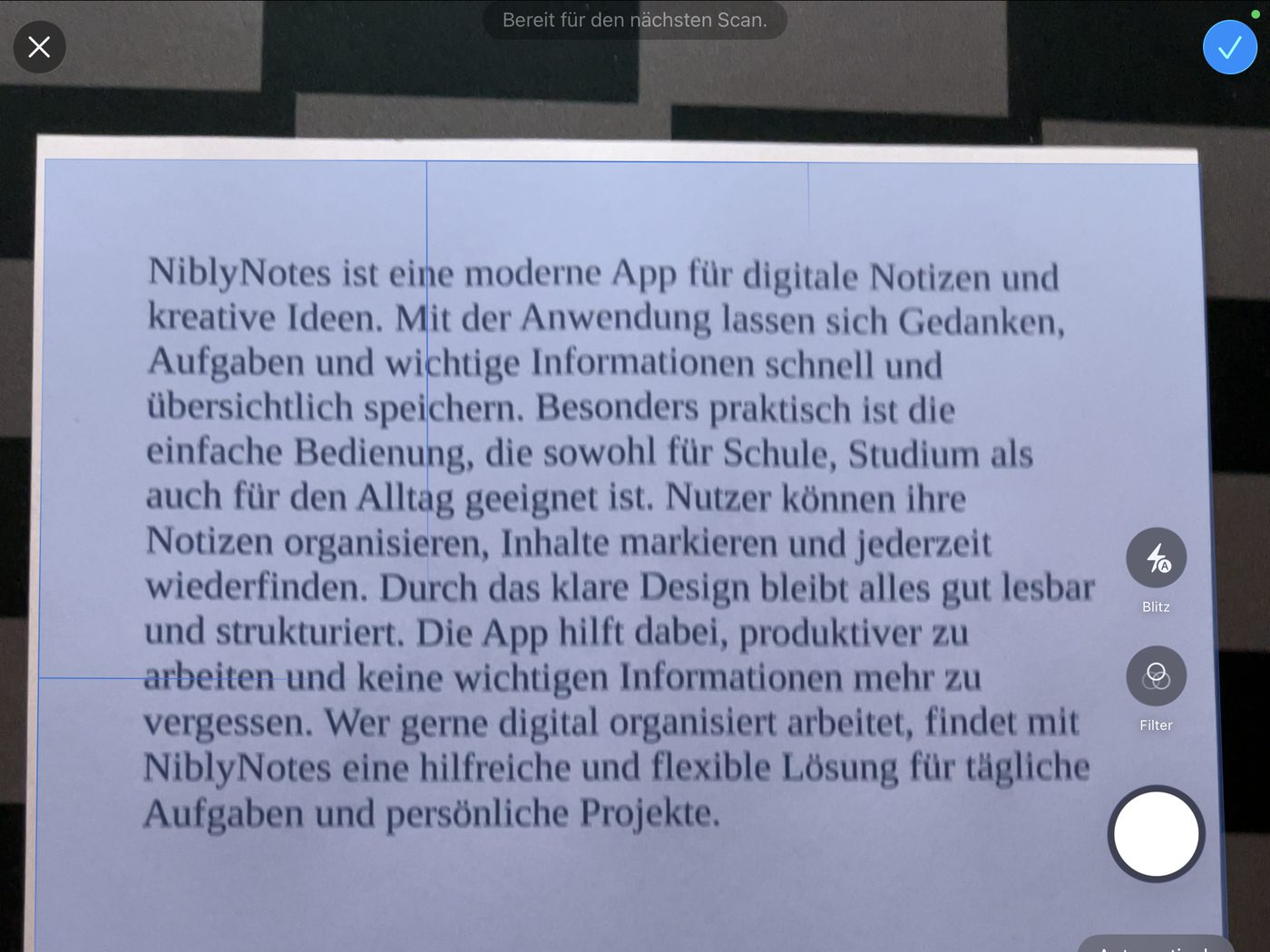
Mit der integrierten Scannerfunktion lassen sich Arbeitsblätter, Tafelbilder oder Buchseiten direkt mit der iPad-Kamera einscannen und als Heftseiten übernehmen. Die App erkennt den Dokumentenrand automatisch, korrigiert die Perspektive und liefert ein sauberes, gerades Bild — ohne Schatten oder Verzerrung.
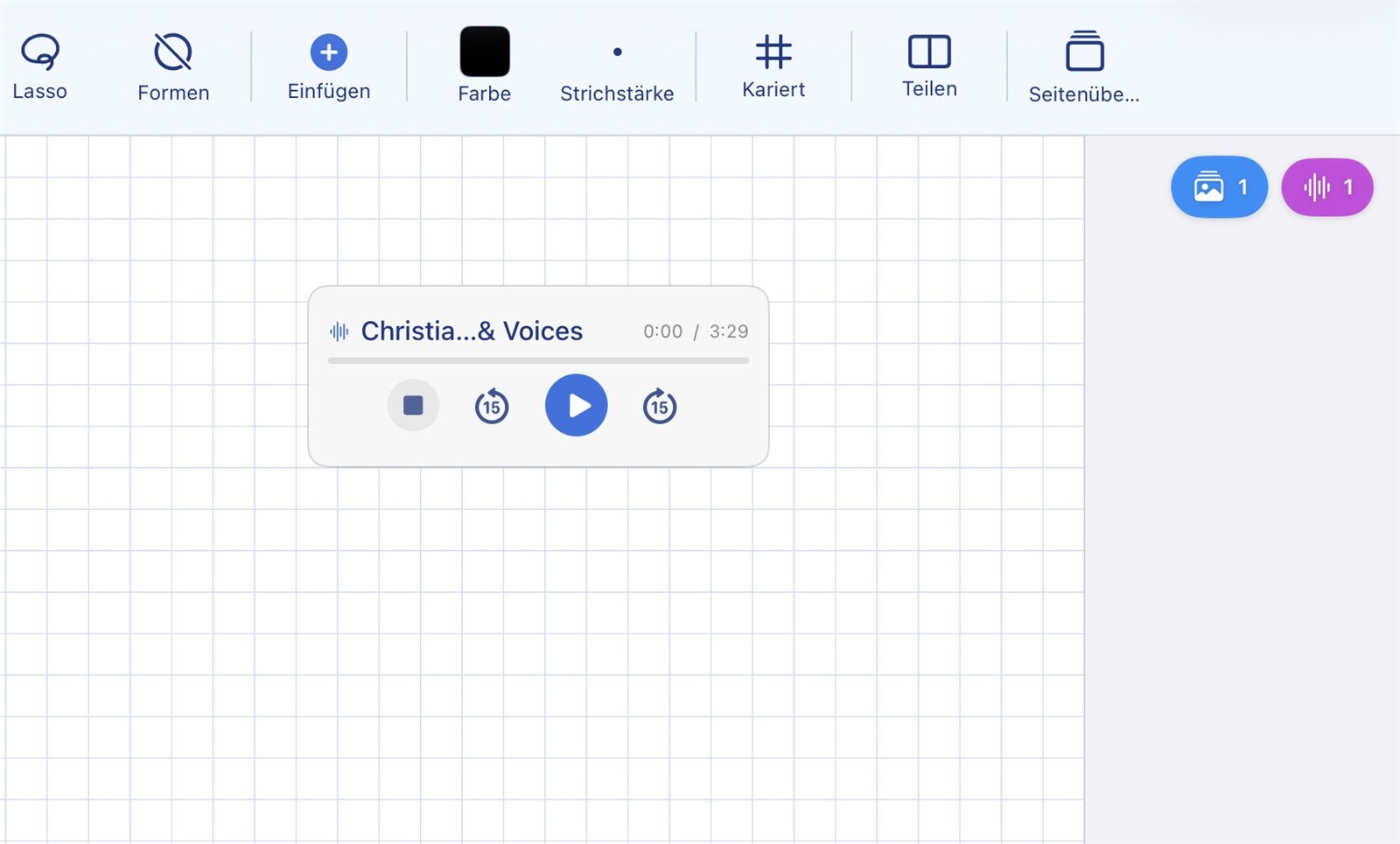
Audiodateien lassen sich als eigene Box auf einer Heftseite ablegen — zum Beispiel eine Hörverstehens-Übung im Sprachunterricht, eine Vokabelliste zum Nachsprechen oder ein Musikbeispiel. Die Datei wird über das Plus-Menü ausgewählt und liegt danach als kleiner Player direkt im Heft.
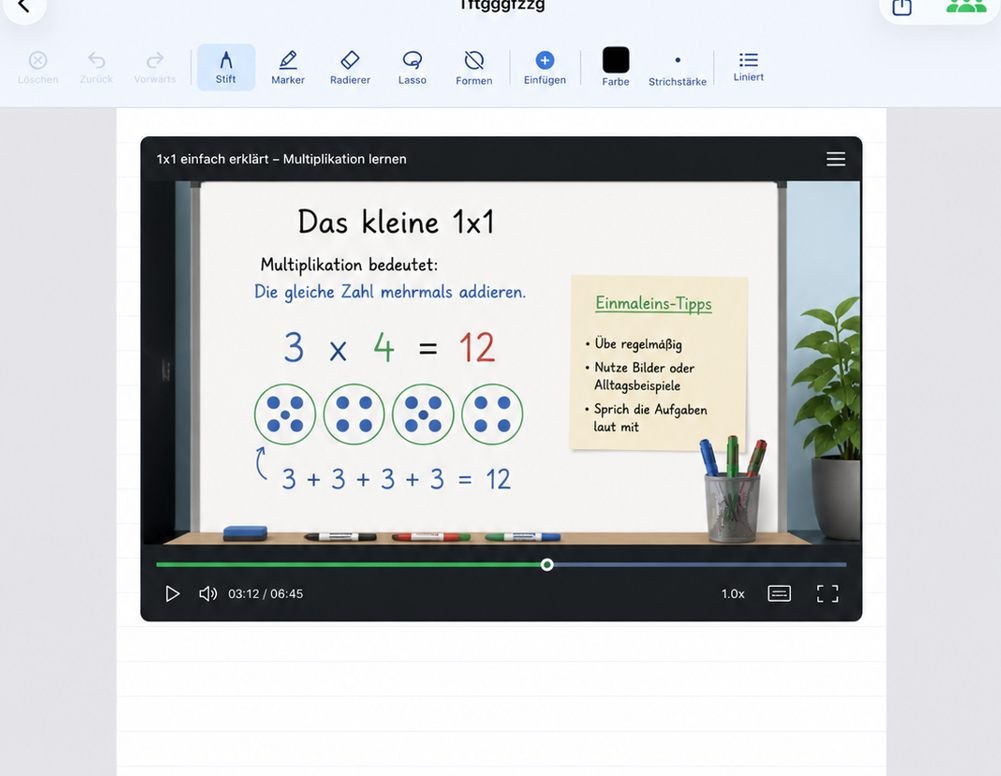
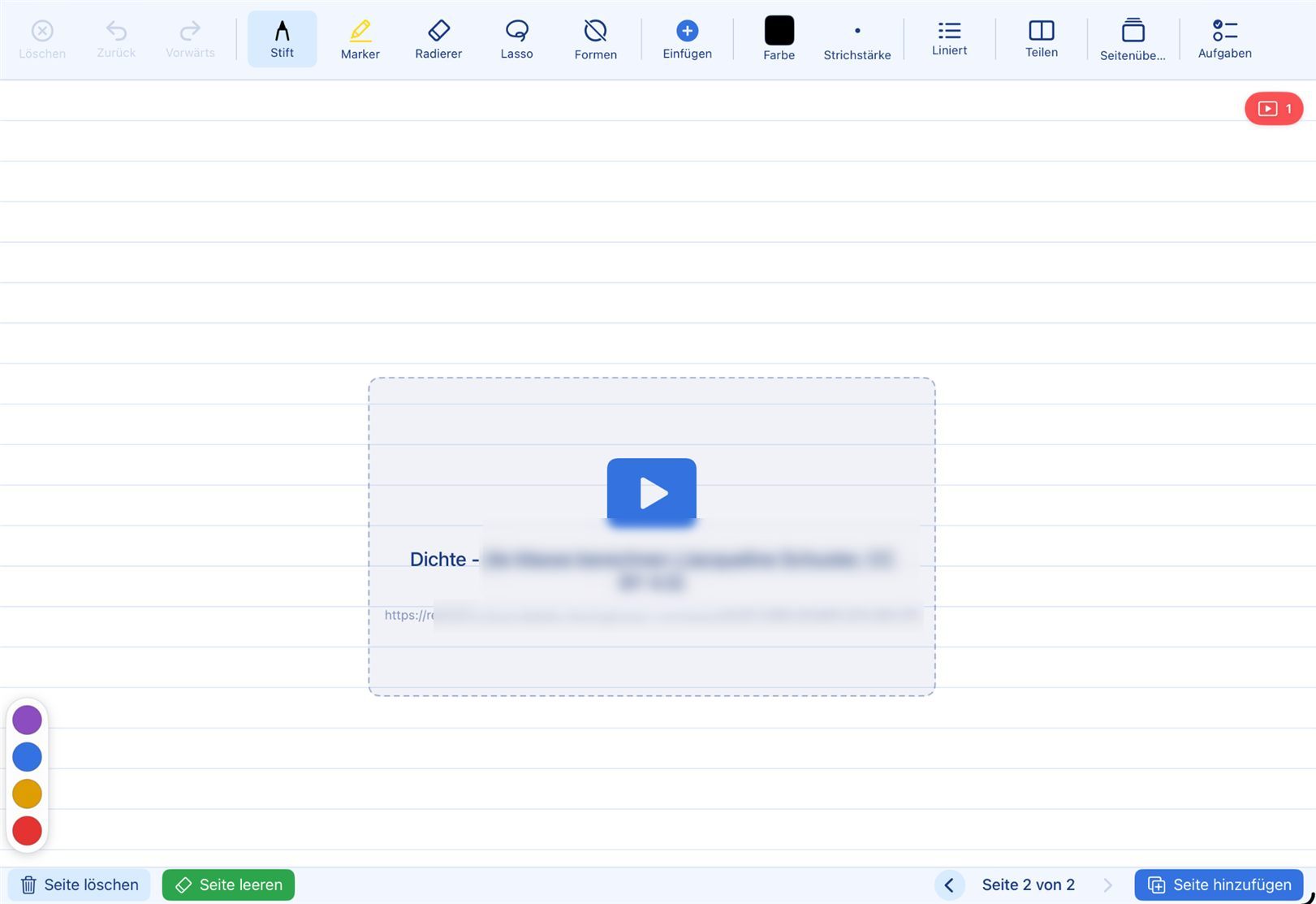
Video-Links lassen sich direkt in ein Heft einfügen. Das Video erscheint als neutraler Platzhalter — erst beim Antippen wird die Verbindung zum Anbieter aufgebaut. NiblyNotes nutzt dabei den datenschutzfreundlichsten Embed-Modus, den der jeweilige Anbieter zur Verfügung stellt.
Beim Einfügen eines Video-Links wird im Heft lediglich ein neutraler Platzhalter mit Play-Symbol angelegt. Es findet zu diesem Zeitpunkt keine Verbindung zum Anbieter statt. Erst wenn aktiv auf „Play" getippt wird, baut das iPad eine Verbindung zum Video-Anbieter auf. NiblyNotes verwendet dabei den datenschutzfreundlichsten Embed-Modus, den der jeweilige Anbieter bereitstellt — vor dem aktiven Abspielen werden keine Tracking-Cookies gesetzt.
Hinweis: Details zu den Datenflüssen beim Abspielen externer Videos findest du in der Datenschutzerklärung.
Arbeitsblätter, Aufgabenblätter oder Präsentationen lassen sich direkt als Seitenhintergrund in ein Heft einfügen. Mehrseitige Dokumente werden automatisch auf mehrere Heftseiten verteilt.
Microsoft Word und PowerPoint sind Marken der Microsoft Corporation. NiblyNotes ist nicht von Microsoft verbunden oder unterstützt. Die Umwandlung nutzt die auf dem Gerät vorhandenen Betriebssystem-Funktionen.
Jede Seite eines Hefts lässt sich frei zoomen — unabhängig vom Seitenformat. Ob Hochformat oder Querformat, ob A4 oder benutzerdefiniert: mit der Pinch-Geste vergrößern und mit einem Finger den sichtbaren Ausschnitt verschieben. Damit lässt sich an einem Detail genauso präzise arbeiten wie aus der Übersicht heraus — ideal für Korrekturen, feines Zeichnen oder das Vorzeigen am Beamer.
Mit zwei Fingern auseinander- oder zusammenziehen — die Seite wird vergrößert oder verkleinert. Der Zoom funktioniert in jedem Seitenformat dynamisch, in der älteren App-Version war das nur in einer festen Stufe möglich. Beim Schreiben mit dem Apple Pencil® bleibt der Zoom aktiv, sodass auch detaillierte Bereiche präzise bearbeitet werden können.
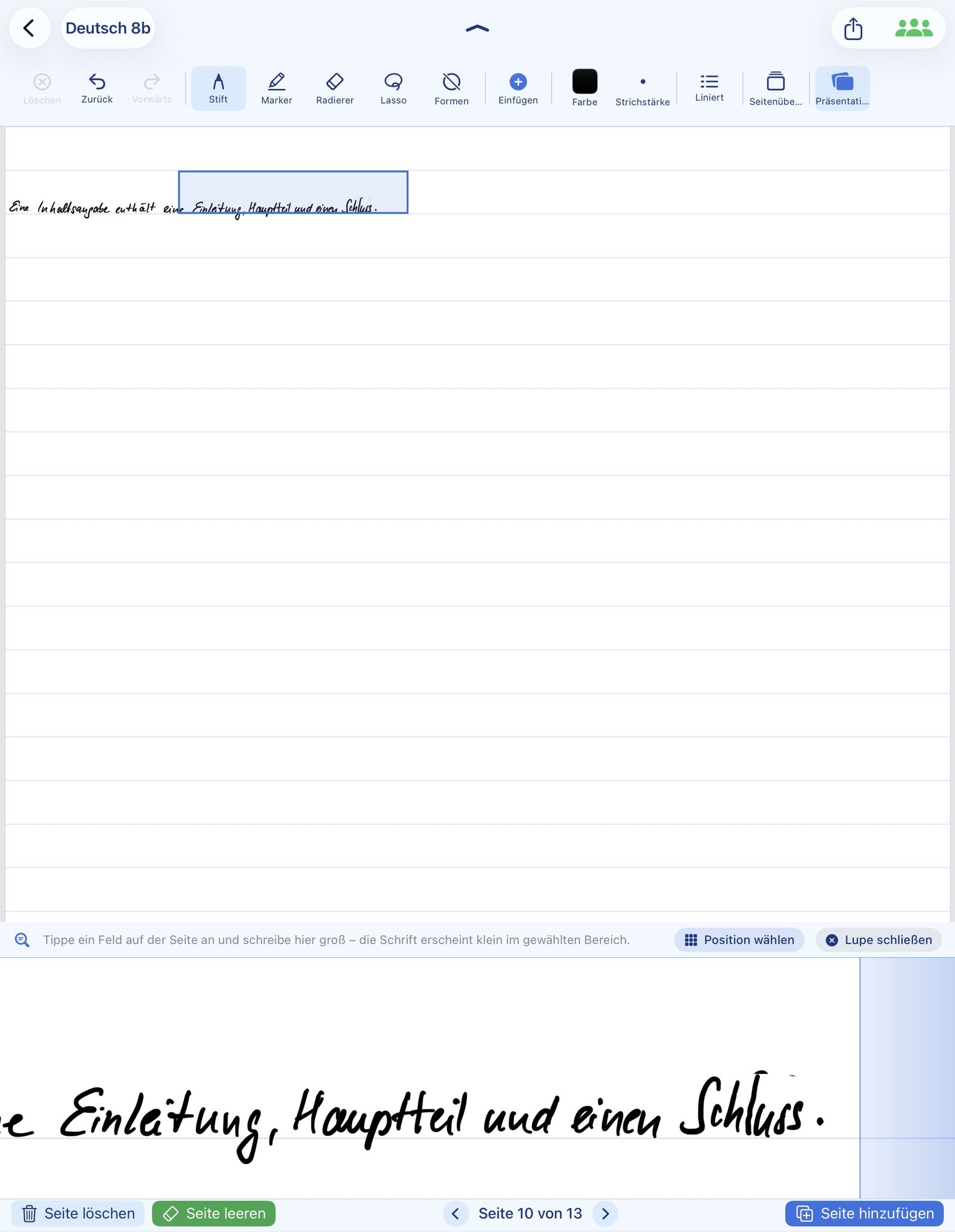
Beim Zoomschreiben wird unten ein vergrößertes Schreibfeld eingeblendet. Was dort in komfortabler Größe geschrieben wird, erscheint sauber und klein im Heft. Ideal für Schüler:innen mit großer Handschrift — und für saubere Notizen in engen Liniaturen.
Ein Auswahlrechteck auf der Seite gibt vor, wohin der Text später wandert. Im Schreibfeld unten wird das gleiche Stück Heft stark vergrößert dargestellt. Der Apple Pencil® schreibt dort in entspannter Größe — auf der Heftseite landet die Schrift exakt skaliert.
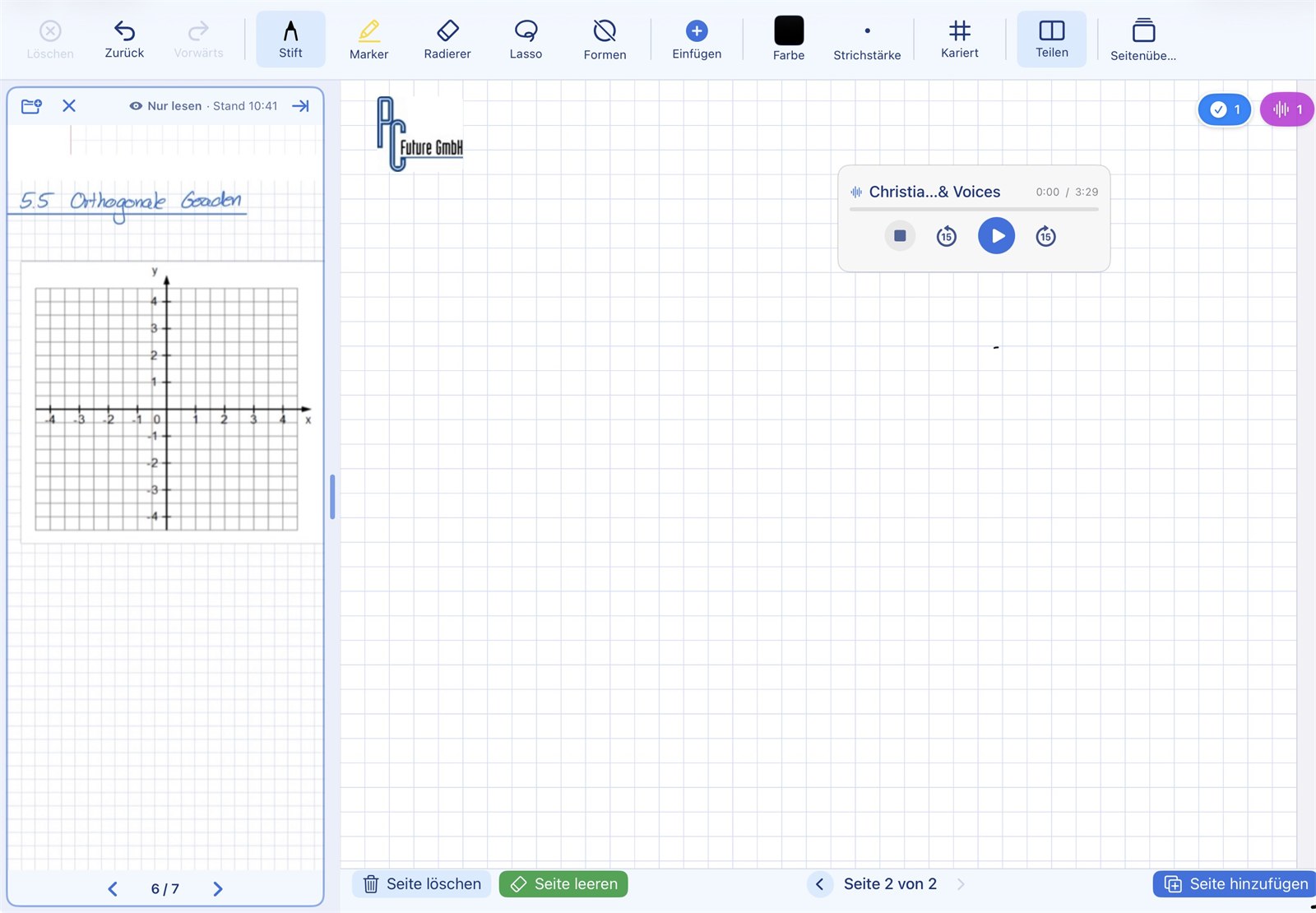
Im Querformat lässt sich die Heftseite teilen: links ein reiner Lesebereich, rechts die normale beschreibbare Seite, wahlweise auch anders herum. So liegt das Arbeitsblatt, das Tafelbild oder das Lehrbuch-PDF direkt neben der eigenen Mitschrift — ohne App-Wechsel und ohne ständiges Hin- und Herblättern.
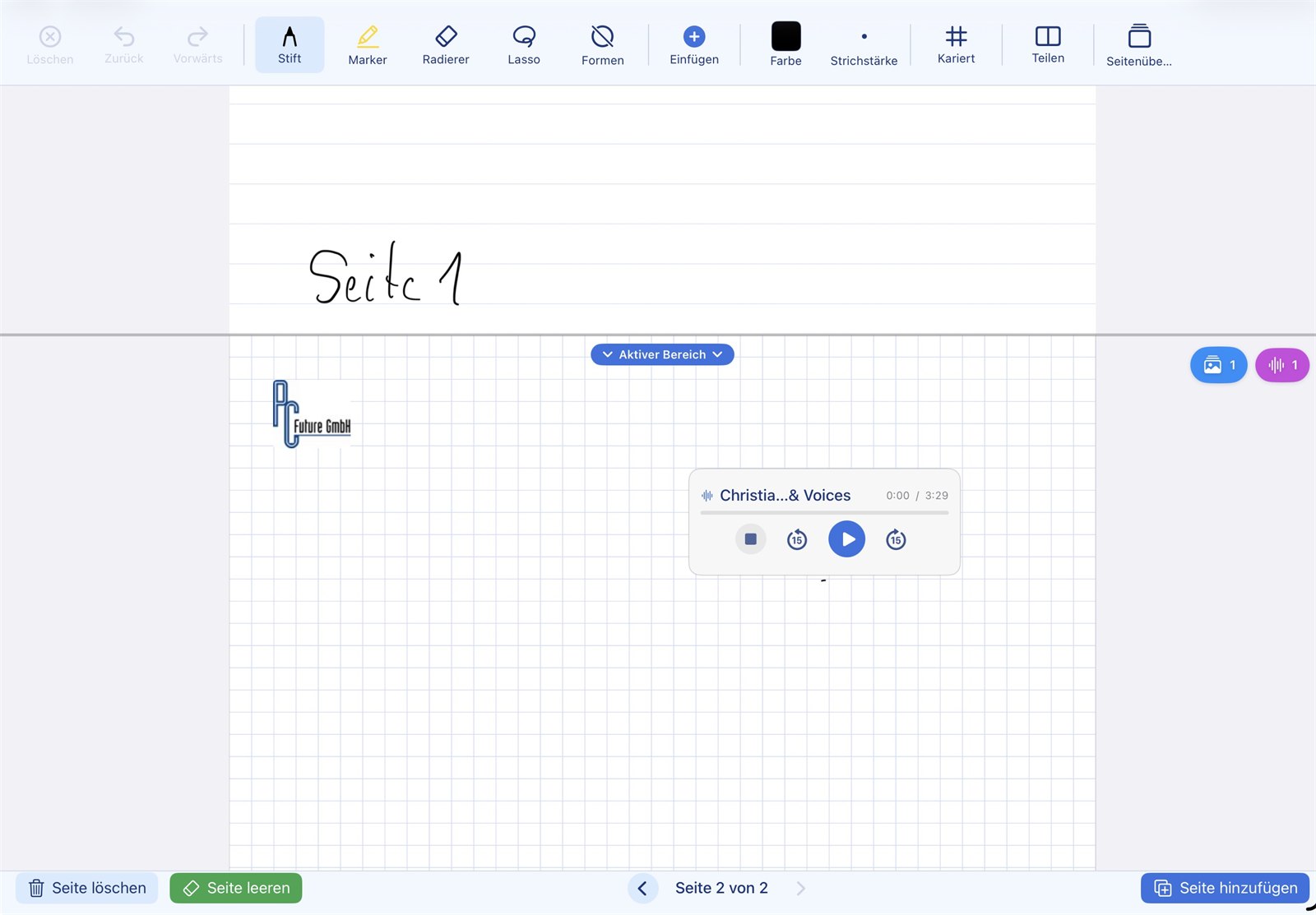
Vertikal über den Seitenrand — mit Blick auf beide Seiten. Neben dem Blättern per Wischen und über die Seitenpfeile kann man am Seitenrand auch vertikal zur Nachbarseite ziehen. Dabei darf man bewusst zwischen zwei Seiten stehenbleiben: Das Ende der einen und der Anfang der nächsten Seite sind dann gleichzeitig sichtbar — praktisch, wenn eine Rechnung oder ein Text über den Seitenwechsel hinausgeht.
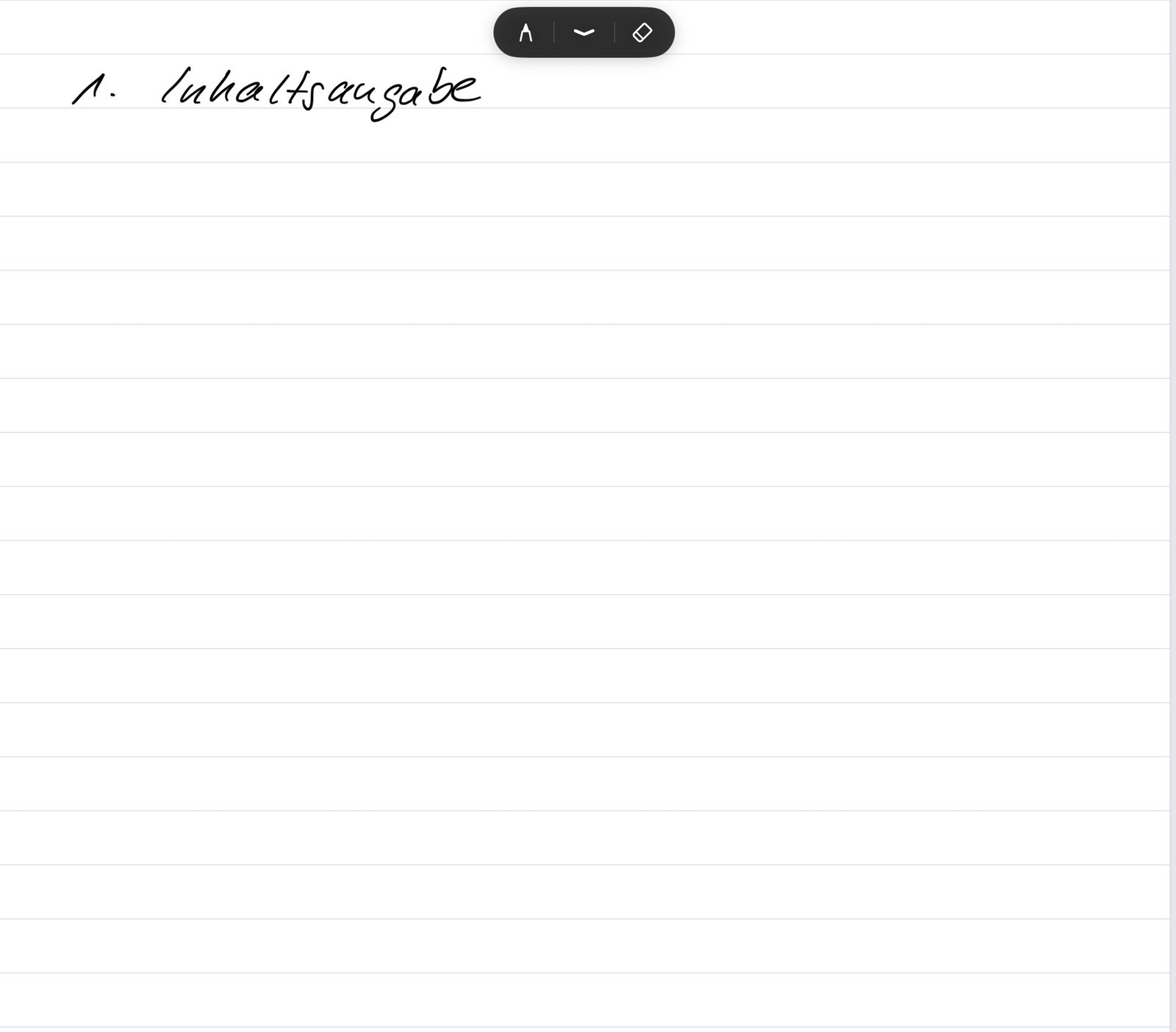
Im Vollbildmodus verschwindet die komplette Werkzeugleiste, der Hefttitel und die obere Navigationsleiste. Auf dem iPad ist nur noch eine kleine schwebende Mini-Leiste mit den drei wichtigsten Werkzeugen sichtbar: Stift, Werkzeugauswahl und Radierer. Dadurch steht die ganze Bildschirmfläche für das Heft zur Verfügung.
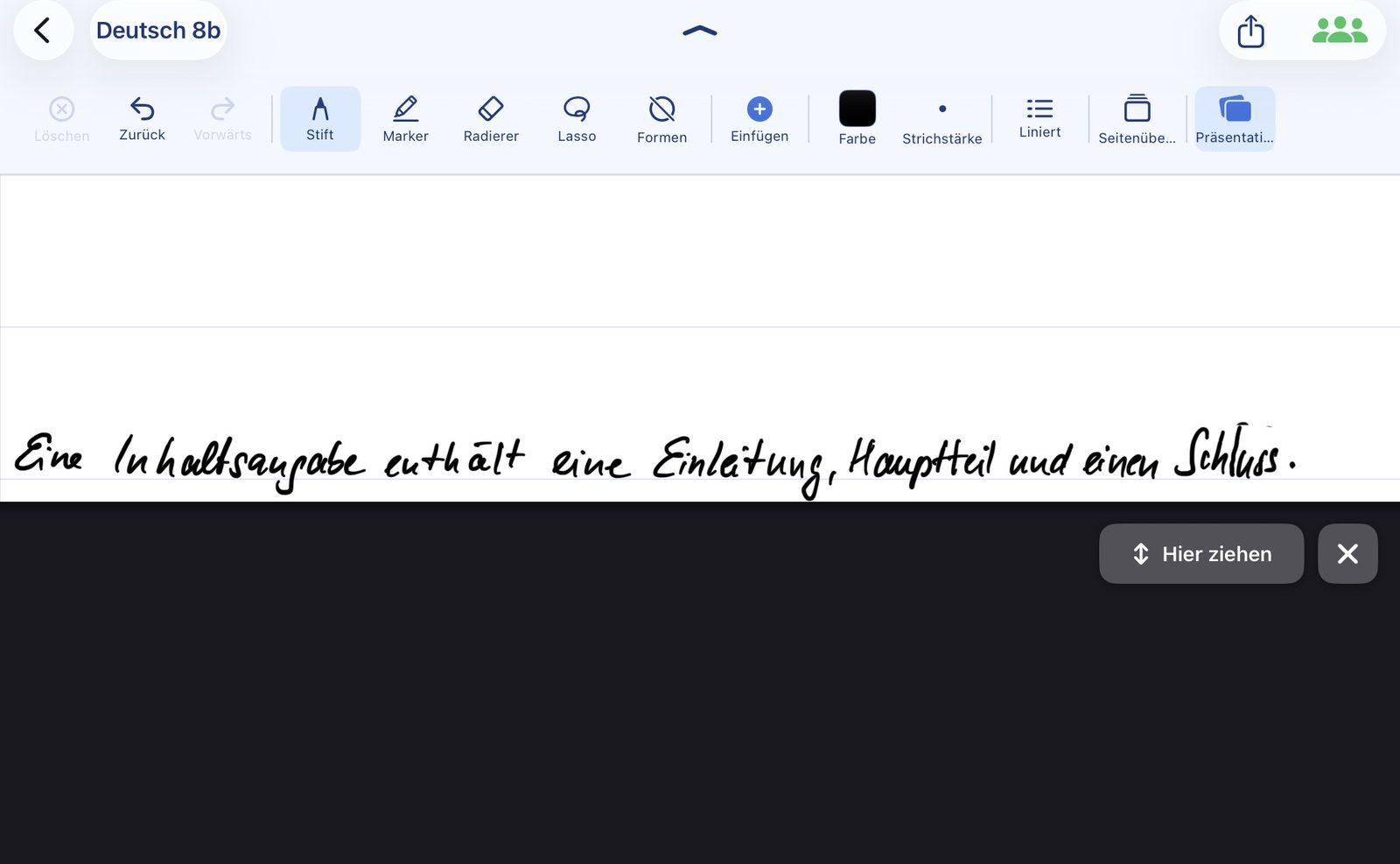
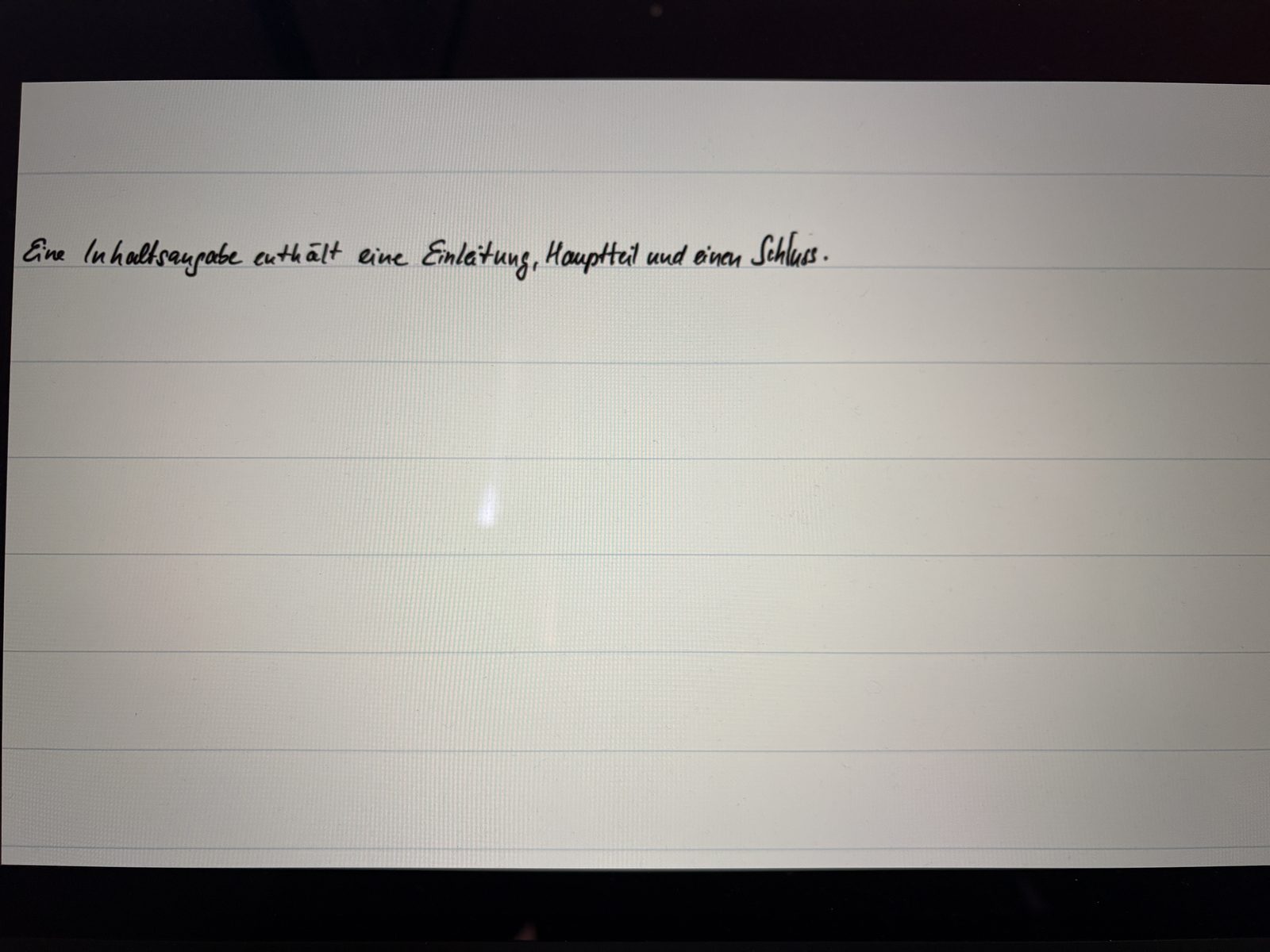
Wird das iPad über AirPlay oder Kabel auf einen Beamer oder Apple TV gespiegelt, schaltet NiblyNotes automatisch in den Präsentationsmodus: Auf dem externen Display sieht die Klasse nur die Heftseite, ohne Werkzeugleiste oder Menüs. Auf dem iPad selbst bleibt alles wie gewohnt bedienbar.
Sobald ein externes Display erkannt wird, erscheint in der Werkzeugleiste ein zusätzlicher Button. Damit lässt sich zwischen Präsentationsmodus (nur Heftseite, keine Menüs) und klassischem Spiegeln (alles wird übertragen, inklusive Bedienelemente) jederzeit umschalten — je nachdem, ob die Klasse mitsehen oder ein Kollege etwas demonstrieren soll.
Mit einem Tipp auf den Freeze-Button bleibt das Bild auf dem Beamer stehen, während die Lehrkraft auf ihrem iPad weiterarbeitet. Ideal um eine Lösung auf der nächsten Seite vorzubereiten oder kurz etwas nachzuschlagen, ohne dass die Klasse mitsieht.
Der Vorhang deckt die Heftseite vollständig ab. An einem Anfasser am oberen Rand des Vorhangs lässt er sich Stück für Stück nach unten ziehen — und gibt damit den Inhalt von oben nach unten frei. Wie an einer klassischen Tafel mit Klappe.
Die Lehrkraft hat eine Heftseite mit Aufgaben oder einer Schritt-für-Schritt-Lösung vorbereitet, möchte den Inhalt aber nur portionsweise zeigen. Mit dem Vorhang ist die ganze Seite zunächst abgedeckt. Über den Anfasser am oberen Rand des Vorhangs wird er stufenlos nach unten gezogen, sobald die Klasse den nächsten Schritt sehen soll.
Neben dem Vorhang gibt es die Sticker-Funktion: Einzelne Bereiche der Heftseite — zum Beispiel die Lösung einer Aufgabe — lassen sich mit einem farbigen Sticker abdecken. Mit einem einzigen Tipp auf den Sticker wird das darunterliegende Ergebnis aufgedeckt. So können Lösungen einzeln und in beliebiger Reihenfolge enthüllt werden, während der Rest der Seite verdeckt bleibt.
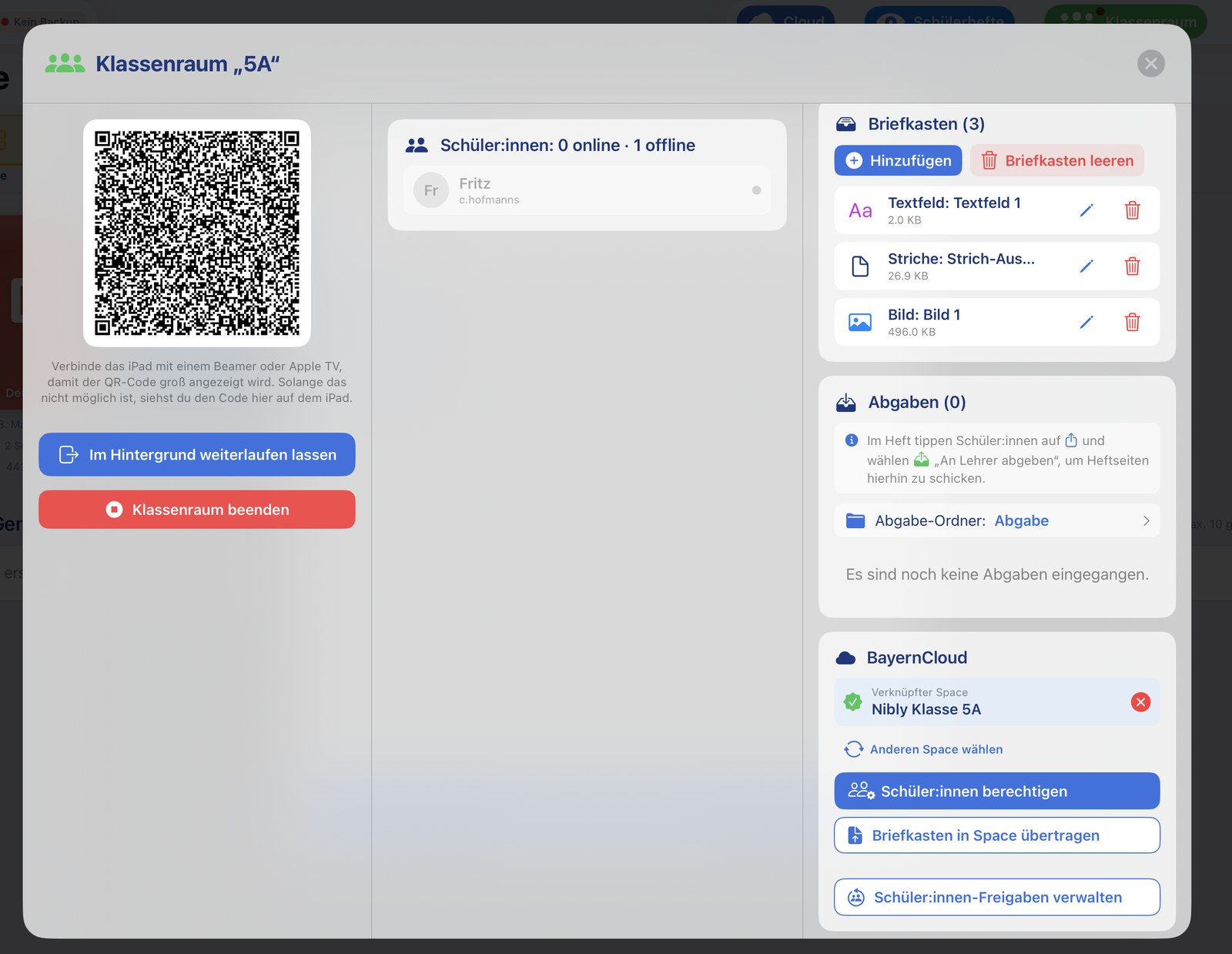
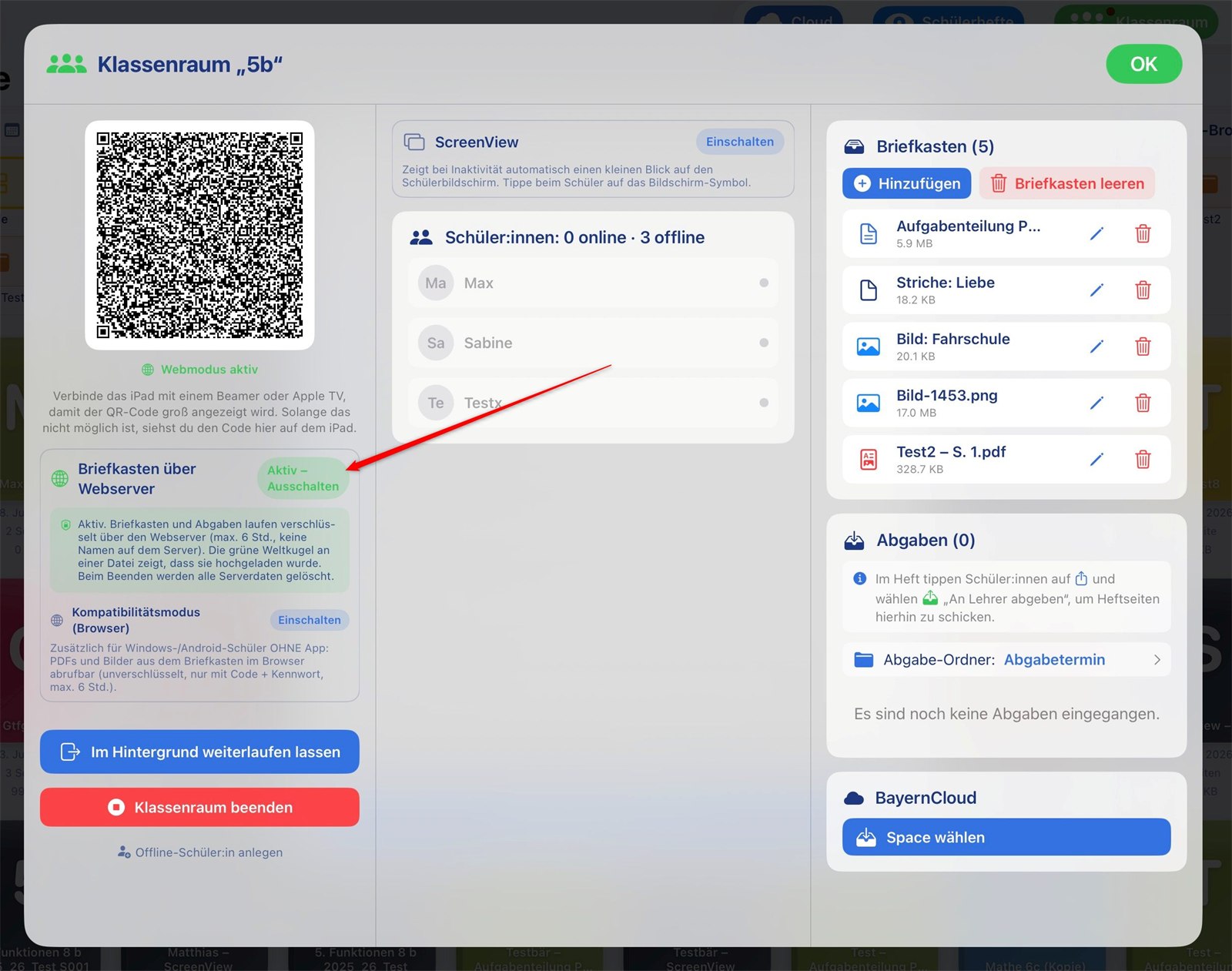
Mit dem Klassenraum-Modus tauschen Lehrkraft und Klasse Inhalte direkt über das schulische WLAN aus — ohne Cloud-Konto und ohne Anmeldung. Zu Unterrichtsbeginn scannen die Schüler:innen einmal einen QR-Code, danach bleibt die Verbindung bestehen.
▶️ Klassenraumsteuerung im Video ansehen
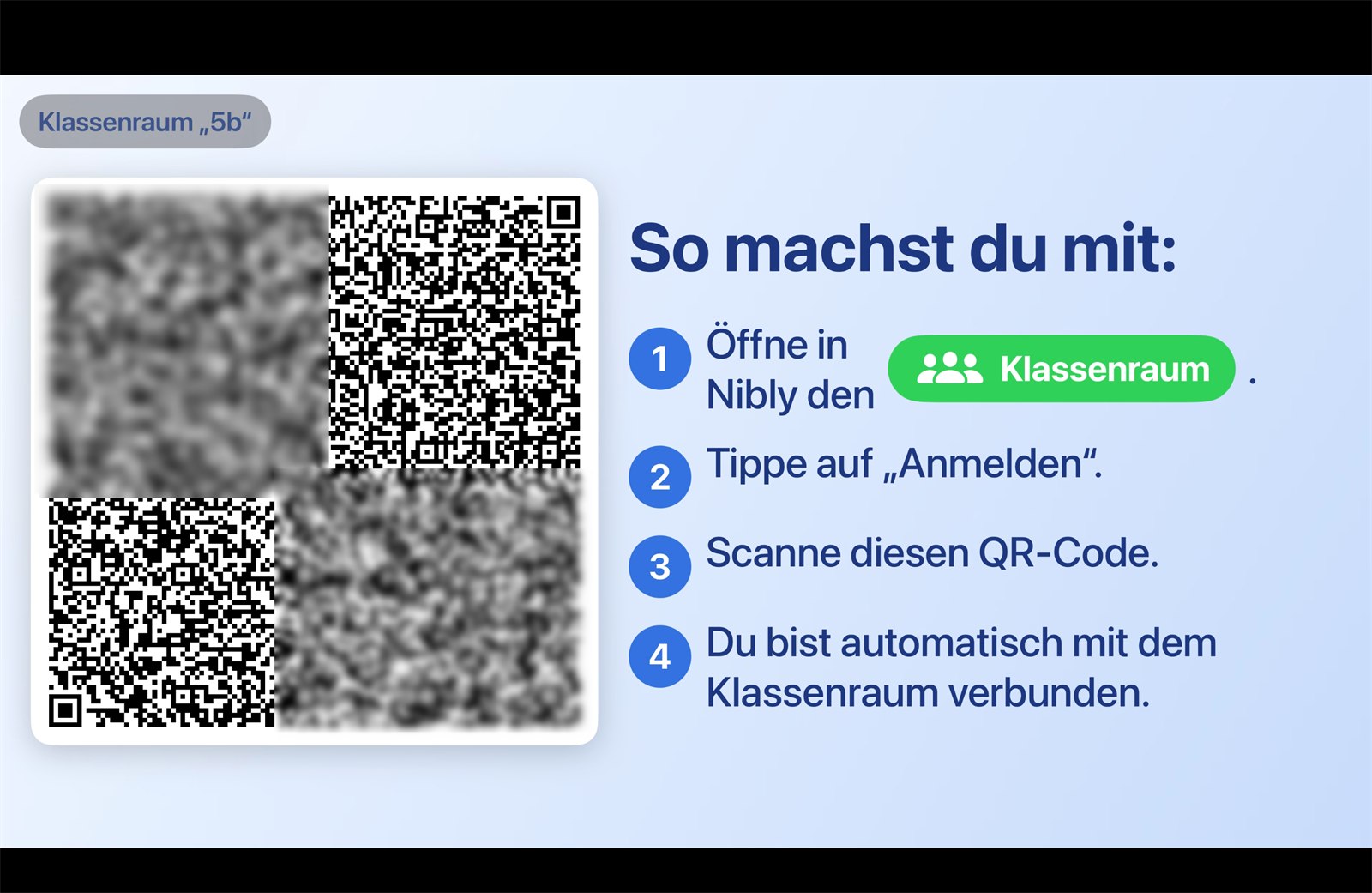
Die Schüler:innen scannen den QR-Code nur einmal zu Unterrichtsbeginn. Danach bleiben sie mit dem Klassenraum verbunden — auch wenn die Lehrkraft den Klassenraum zwischendurch schließt und am selben Tag erneut startet, muss nicht neu gescannt werden. Erst am nächsten Tag ist ein erneuter Scan nötig.
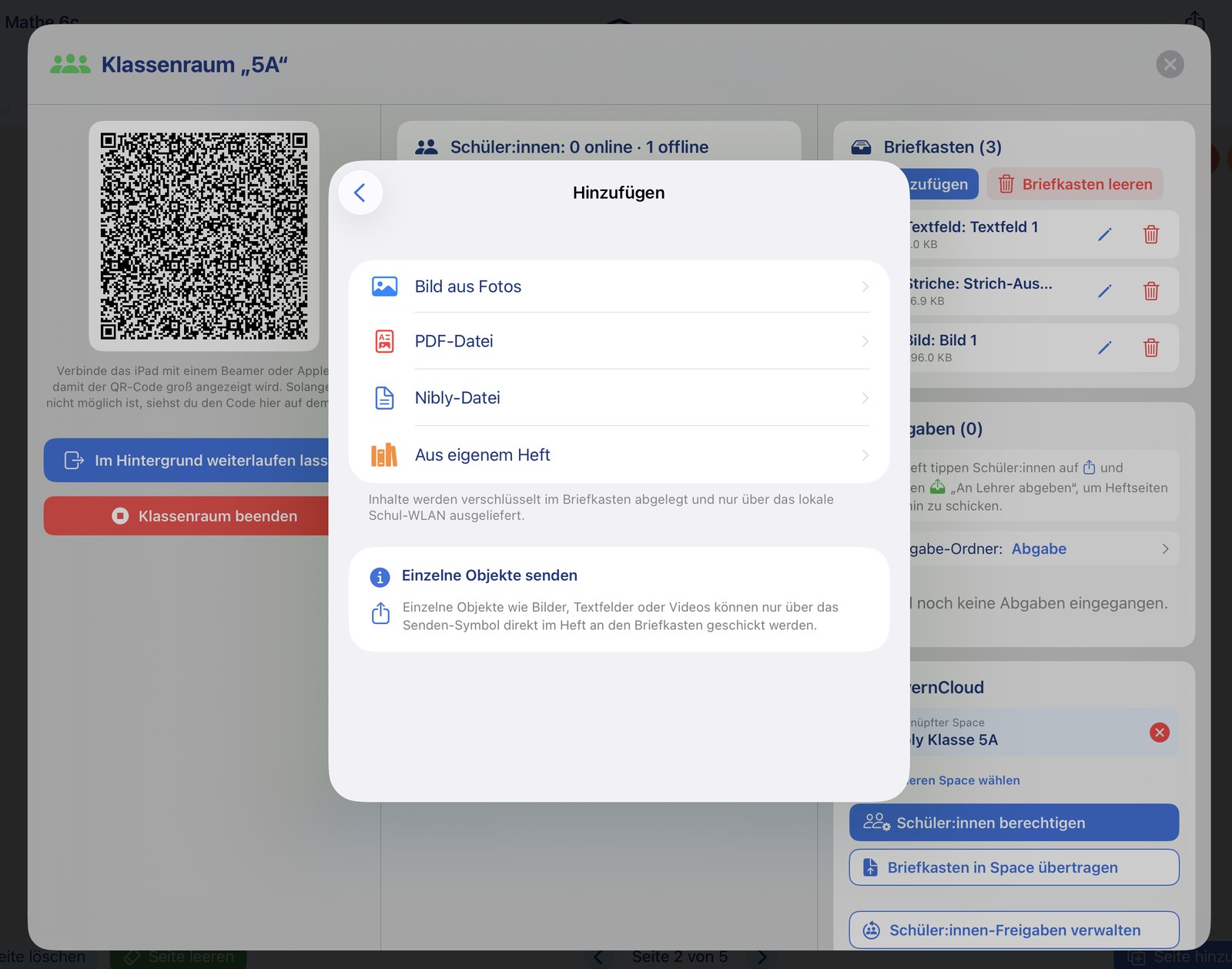
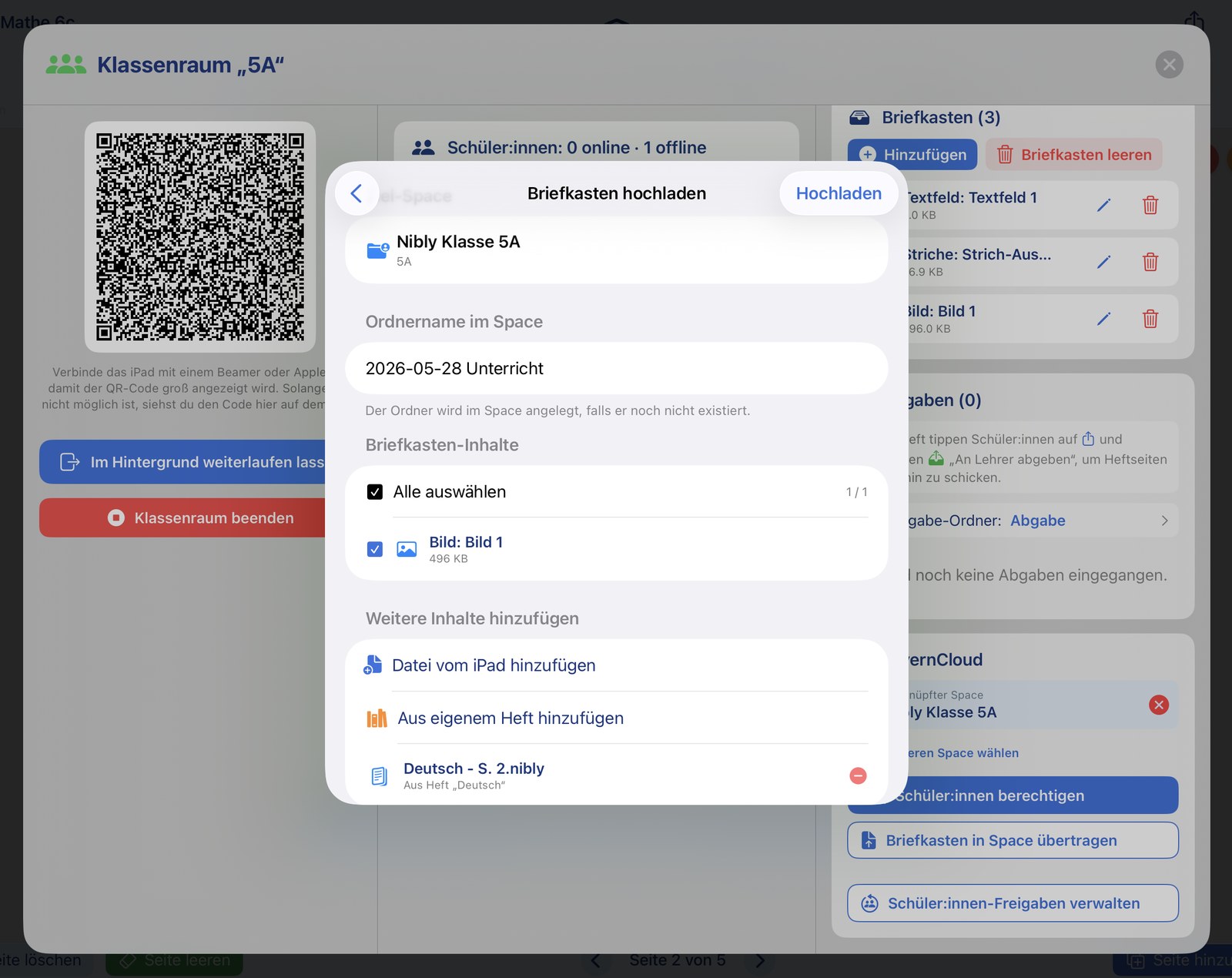
Die Lehrkraft kann den Schüler:innen eine Vielzahl von Inhalten in deren Briefkasten legen. Die Schüler:innen haben einen eigenen Briefkasten, aus dem sie die bereitgestellten Inhalte mit wenigen Klicks direkt in ihr eigenes Heft einfügen können.
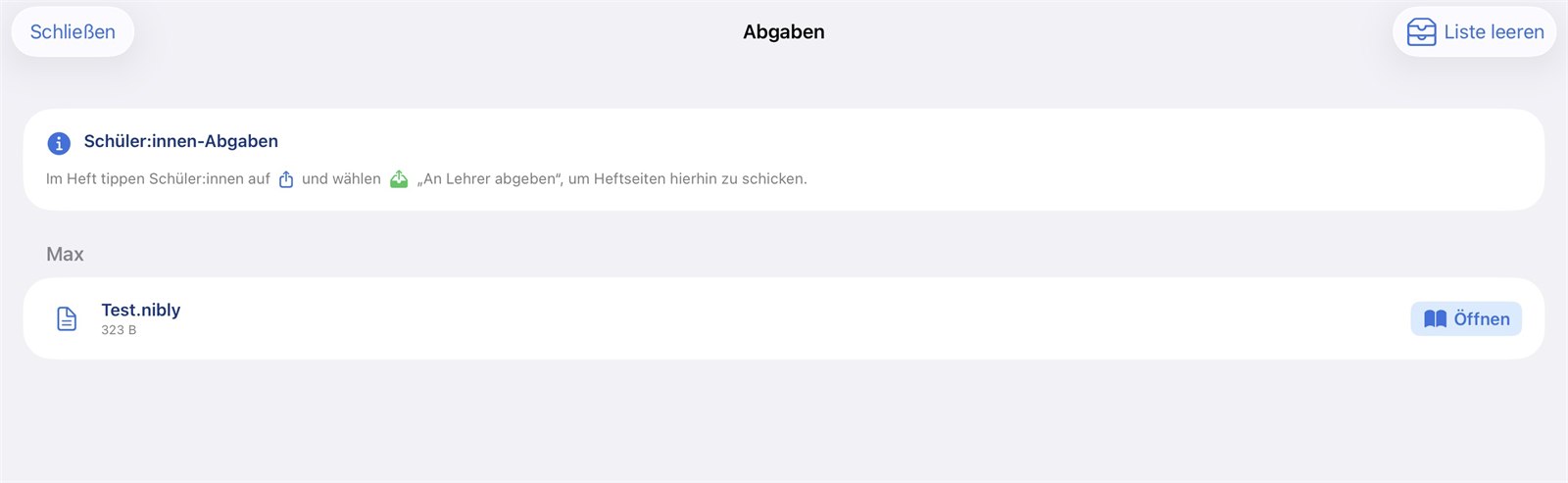
Der Briefkasten führt von der Lehrkraft zur Klasse. Für den Rückweg gibt es einen eigenen Weg: Im Heft öffnen die Schülerinnen und Schüler das Teilen-Menü und wählen „An Lehrer abgeben". Ohne E-Mail, ohne Cloud-Konto, ohne fremde Server.
Im Heft auf das Teilen-Symbol tippen und „An Lehrer abgeben" wählen. Danach stehen zwei Formate zur Auswahl:
Auf dem Lehrer-iPad werden die eingegangenen Abgaben automatisch als Hefte im Abgabe-Ordner abgelegt — es muss nichts von Hand importiert werden. Eine zusätzliche Liste zeigt die zuletzt eingegangenen Abgaben zum schnellen Öffnen direkt während der Stunde; sie lässt sich jederzeit leeren und wird beim Schließen des Klassenraums automatisch geleert. Die Hefte selbst bleiben im Abgabe-Ordner erhalten.
Mit ScreenView kann sich die Lehrkraft während der Stunde ein Bild vom Arbeitsstand der Klasse machen. Die iPads der Schülerinnen und Schüler senden dazu ein kleines Abbild der zuletzt bearbeiteten Seite.
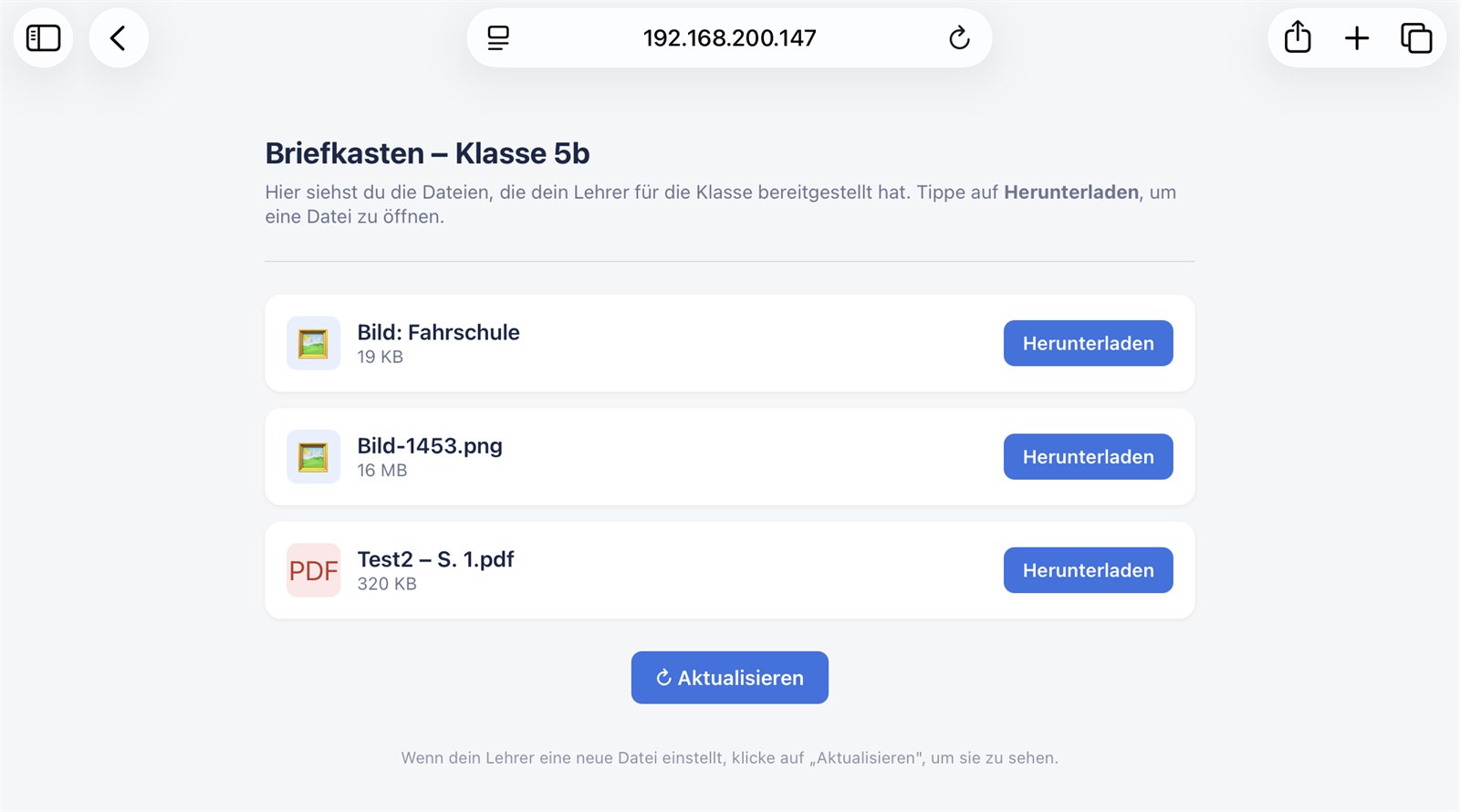
Nicht jede Klasse ist reine iPad-Klasse. Für Schülerinnen und Schüler mit Windows-Notebook, Chromebook oder Android-Tablet gibt es den Kompatibilitätsmodus: Der Briefkasten wird dann zusätzlich als einfache Webseite im Schul-WLAN bereitgestellt und lässt sich mit jedem Browser öffnen.
Viele Schulnetze trennen die Geräte aus Sicherheitsgründen voneinander („Client-Isolation"). Dann können die iPads sich im WLAN nicht direkt erreichen. Für diesen Fall lassen sich Briefkasten, Abgabe und ScreenView über einen Webserver leiten — der restliche Ablauf im Unterricht bleibt exakt gleich.
Der Beitritts-QR-Code lässt sich formatfüllend auf den Beamer oder das Display legen. Die ganze Klasse scannt gleichzeitig — auch aus der letzten Reihe.
Ist ein:e Schüler:in krank und nicht im Klassenraum, lassen sich die Briefkasten-Inhalte mit wenigen Klicks direkt über die BayernCloud an diese Person übermitteln. Ebenso kann ein BayernCloud-Space mit wenigen Klicks den gesamten Inhalt des Briefkastens erhalten.
Lehrkräfte sehen die Heftseiten ihrer Schüler:innen direkt am iPad — ohne Cloud-Account, ohne Anmeldedaten, vollständig Ende-zu-Ende-verschlüsselt. Die Schüler:innen entscheiden selbst, welche Hefte freigegeben werden, und können Anmerkungen der Lehrkraft direkt in ihr eigenes Heft übernehmen.
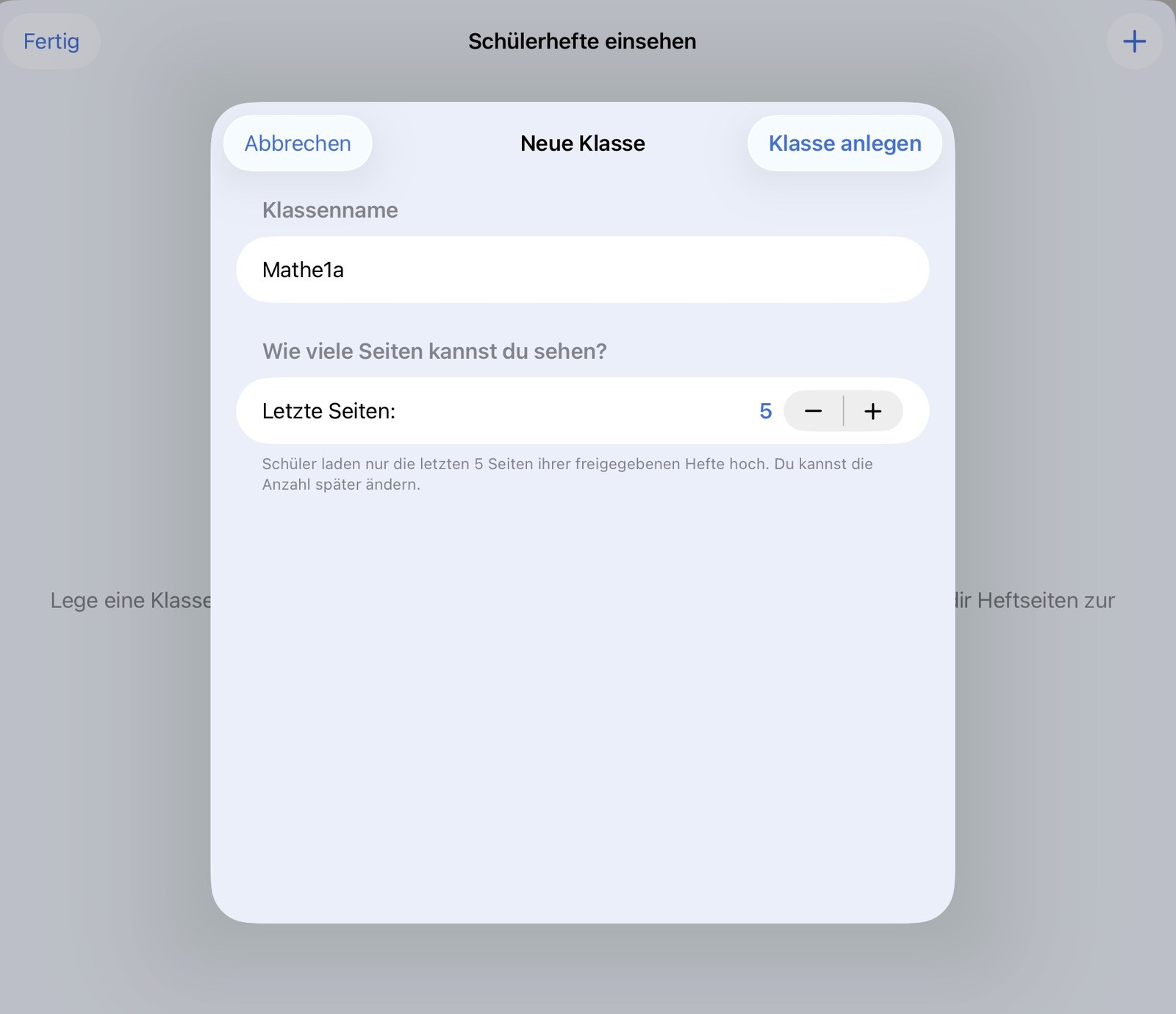
▶️ Im Video erklärtDie Lehrkraft öffnet „Schülerhefte einsehen" und legt eine Klasse an. NiblyNotes erzeugt einen QR-Code, den die Schüler:innen scannen, um sich anzumelden. Schon angemeldete Schüler:innen erscheinen rechts in einer Liste mit dem Zeitpunkt der letzten Aktivität. Die Anzahl der einsehbaren Seiten lässt sich pro Klasse einstellen — typisch sind die letzten 5 Seiten, sodass nur die jeweils aktuelle Arbeit sichtbar wird.
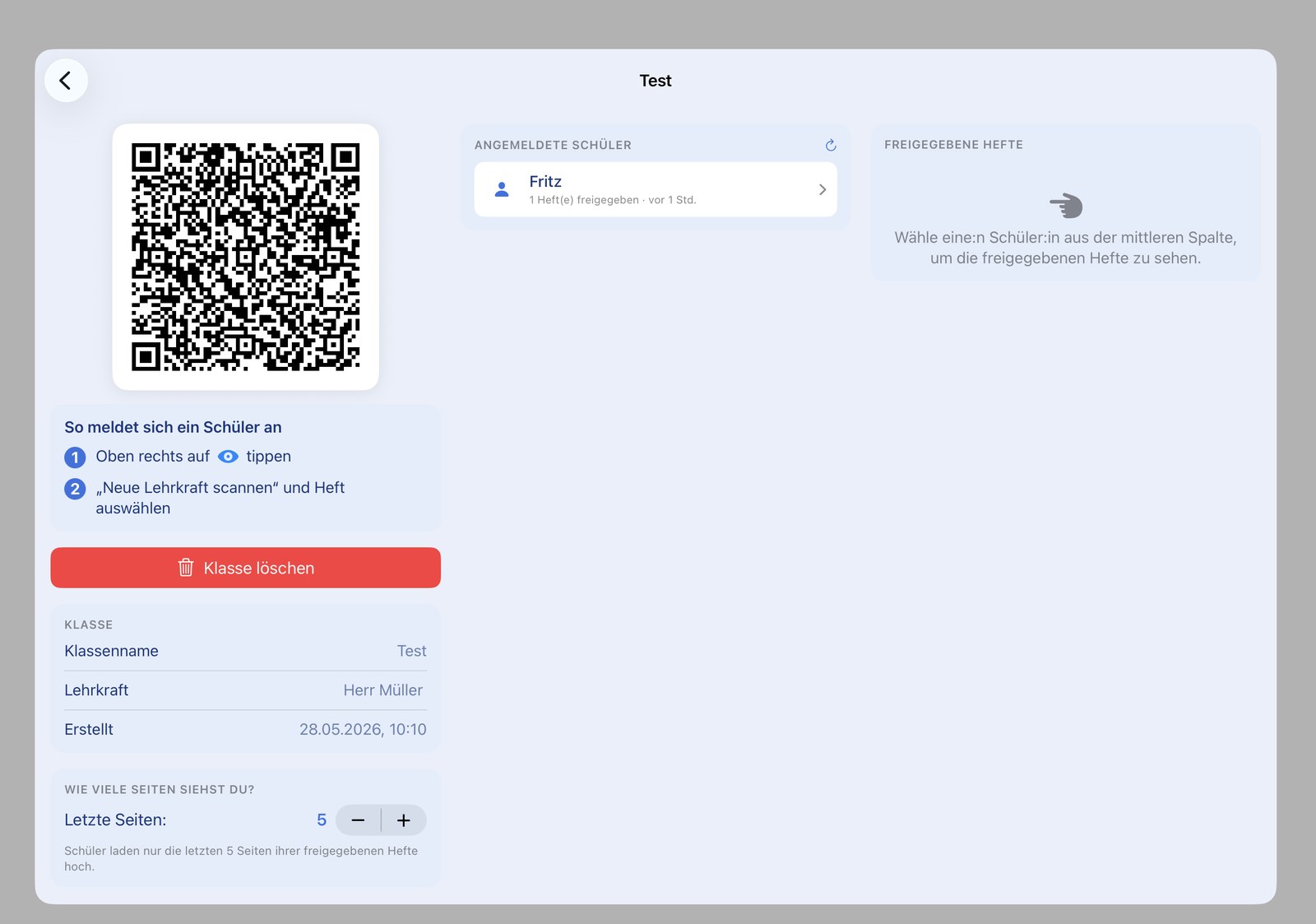
In der Detailansicht einer Klasse zeigt NiblyNotes den QR-Code zum Anmelden, die Liste der angemeldeten Schüler:innen mit Zeitpunkt der letzten Aktivität sowie die Klassen-Einstellungen. Hier lässt sich die Anzahl der einsehbaren Seiten ändern, der QR-Code neu erzeugen oder die Klasse vollständig löschen.
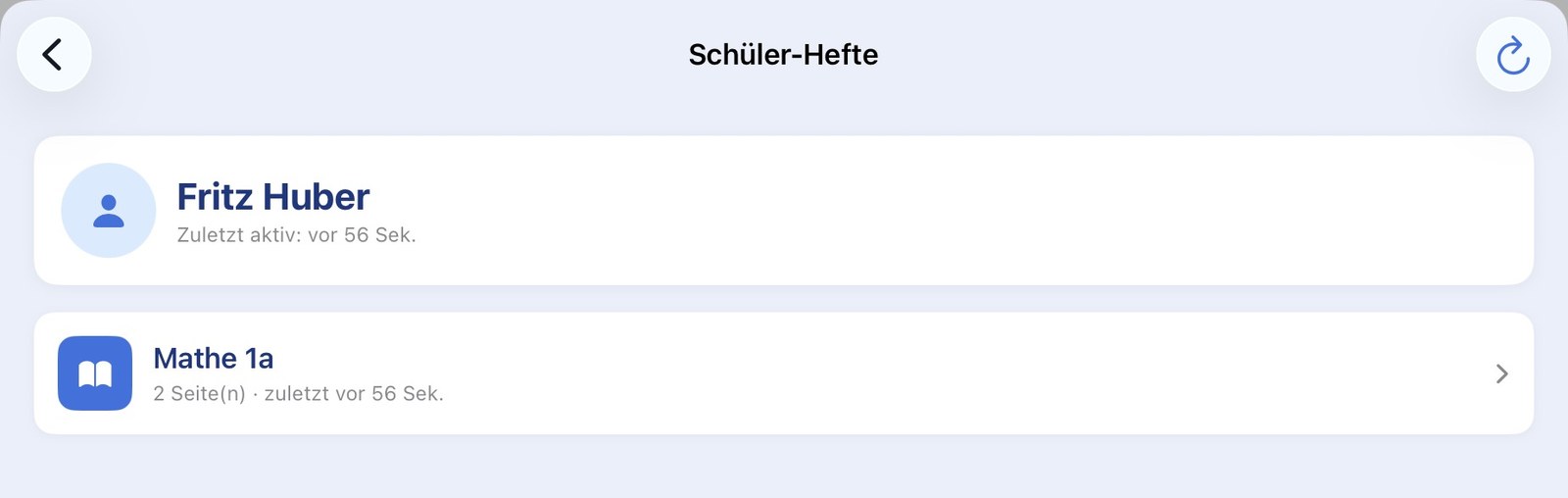
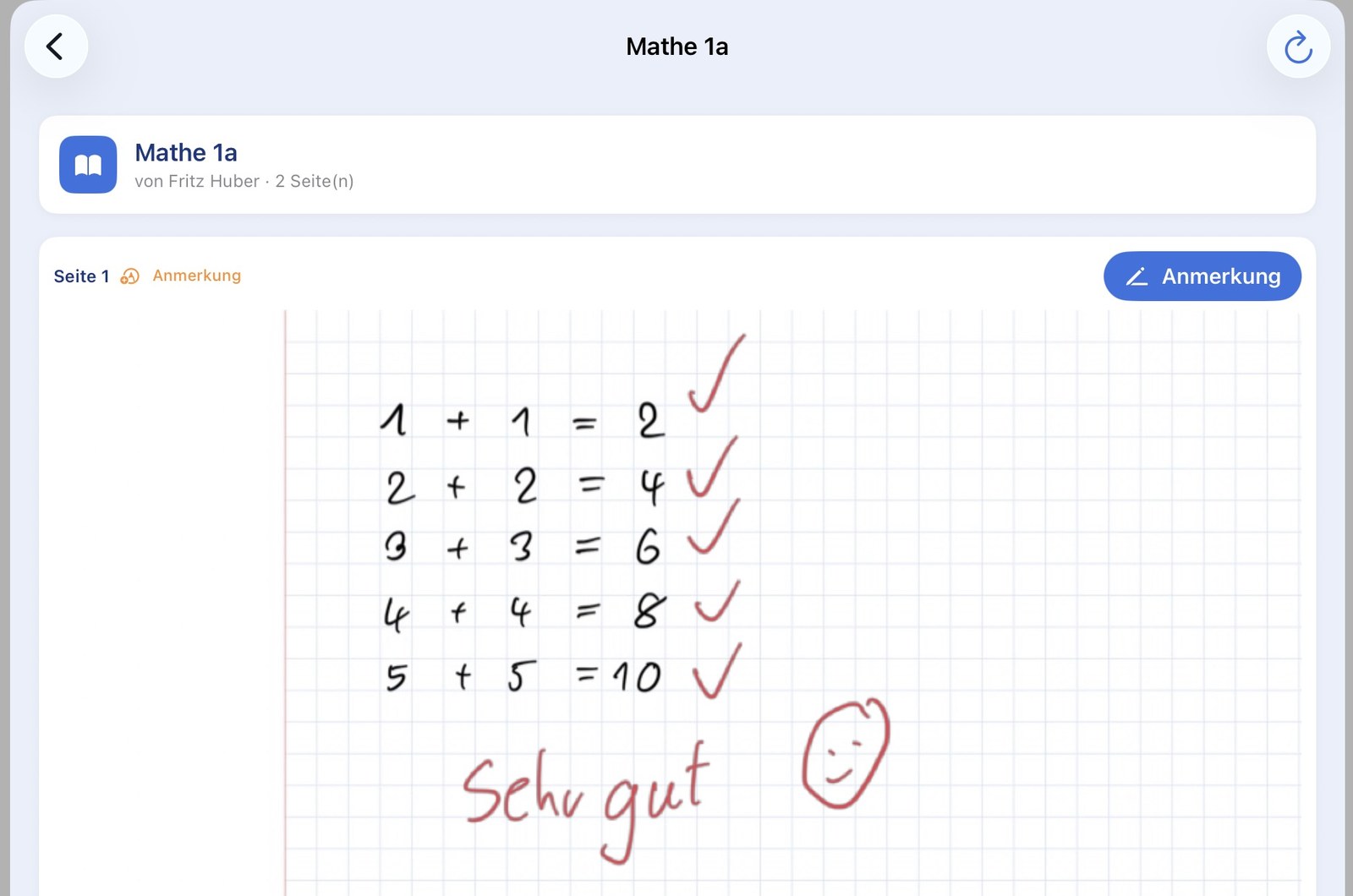
Über die Klassenübersicht öffnet die Lehrkraft das Heft eines Schülers und sieht alle freigegebenen Seiten. Mit dem Apple Pencil® lassen sich Hinweise und Korrekturen direkt auf der Seite notieren. Die Anmerkungen erscheinen kurz darauf beim Schüler im eigenen Heft.
Häkchen, Korrekturen, ein „Sehr gut" mit Smiley — die Anmerkung wird direkt auf der Heftseite des Schülers gezeichnet und wenig später automatisch zum Schüler-iPad übertragen. So fühlt sich digitale Korrektur an wie das gewohnte Anmerken im Papierheft.
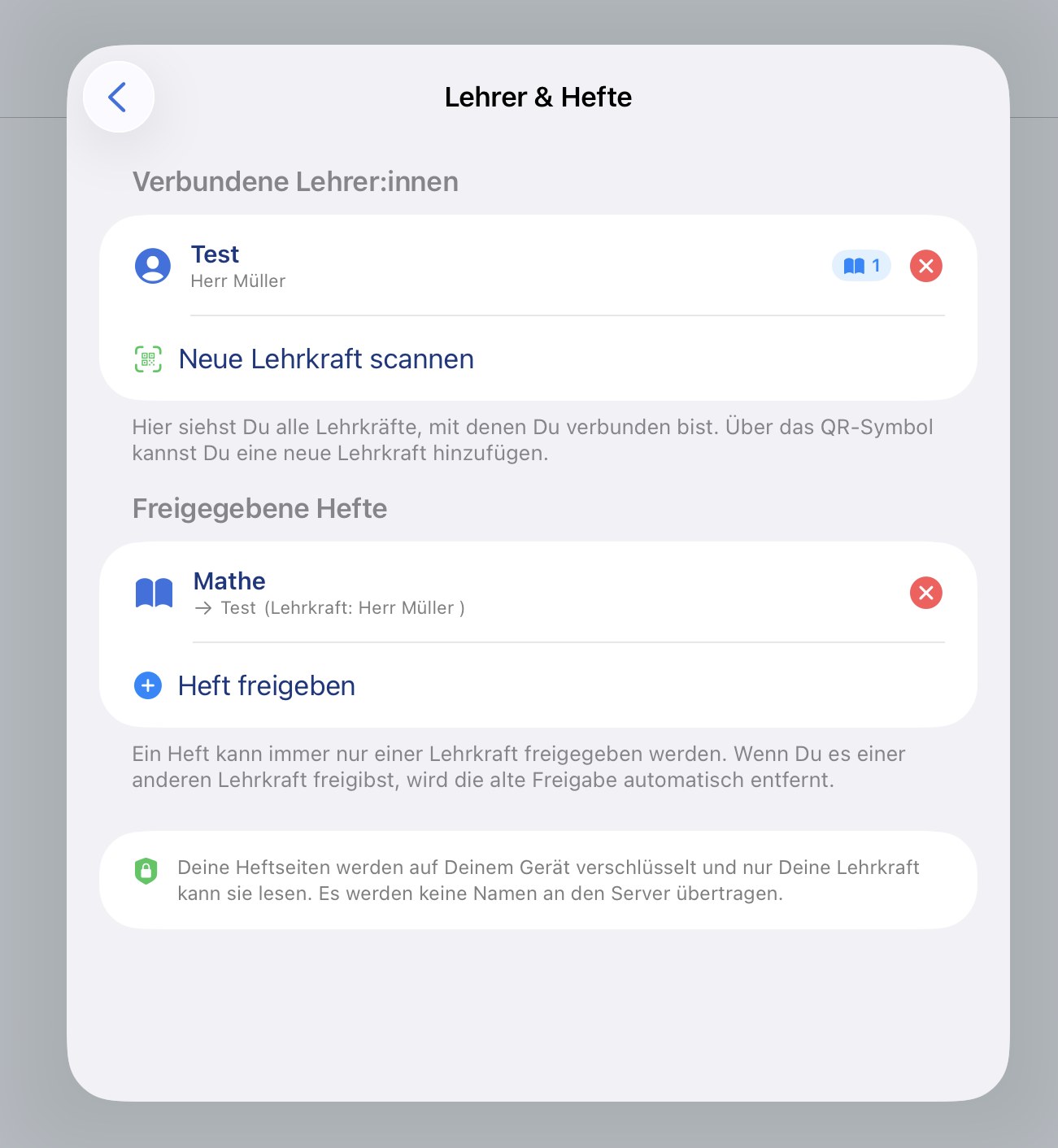
Schüler:innen verbinden sich einmalig per QR-Code-Scan mit der Lehrkraft. Über eine zentrale Ansicht „Lehrer & Hefte" — erreichbar über das blaue Augen-Symbol direkt auf der Startseite — können sie anschließend bequem festlegen, welche Hefte für welche Lehrkraft sichtbar sind. Die Freigabe und das Lösen der Freigabe erfolgen direkt von der Hauptseite aus, ohne das Heft öffnen zu müssen.
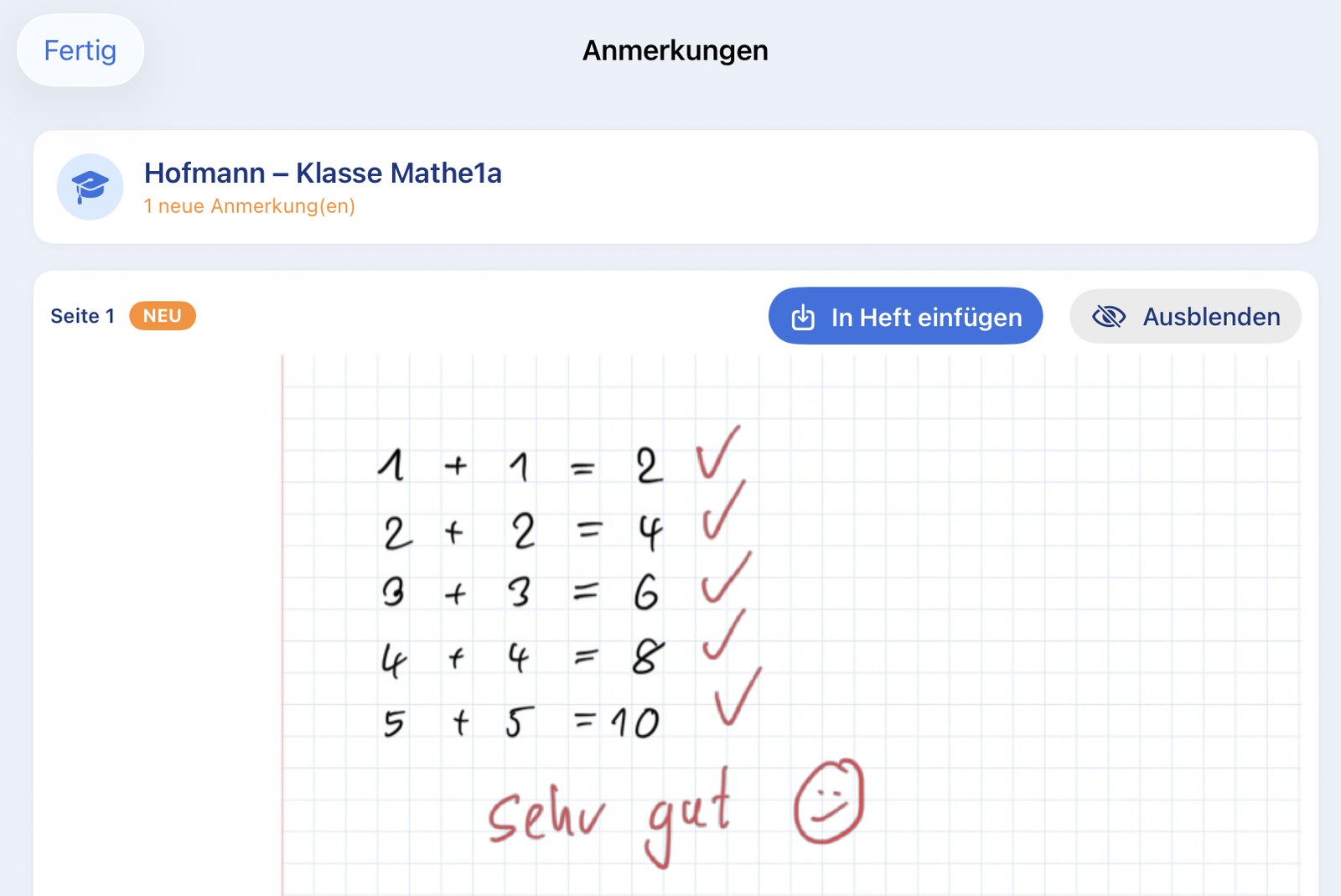
Anmerkungen der Lehrkraft erscheinen automatisch in einer zentralen Übersicht. Pro Heft sind die betroffenen Seiten sichtbar — inklusive der Anmerkung der Lehrkraft. Mit einem Tipp auf „In Heft einfügen" lässt sich die markierte Seite als Bild übernehmen — der integrierte Foto-Editor öffnet sich, und der gewünschte Bereich kann zugeschnitten werden, bevor er in das eigene Heft eingefügt wird.
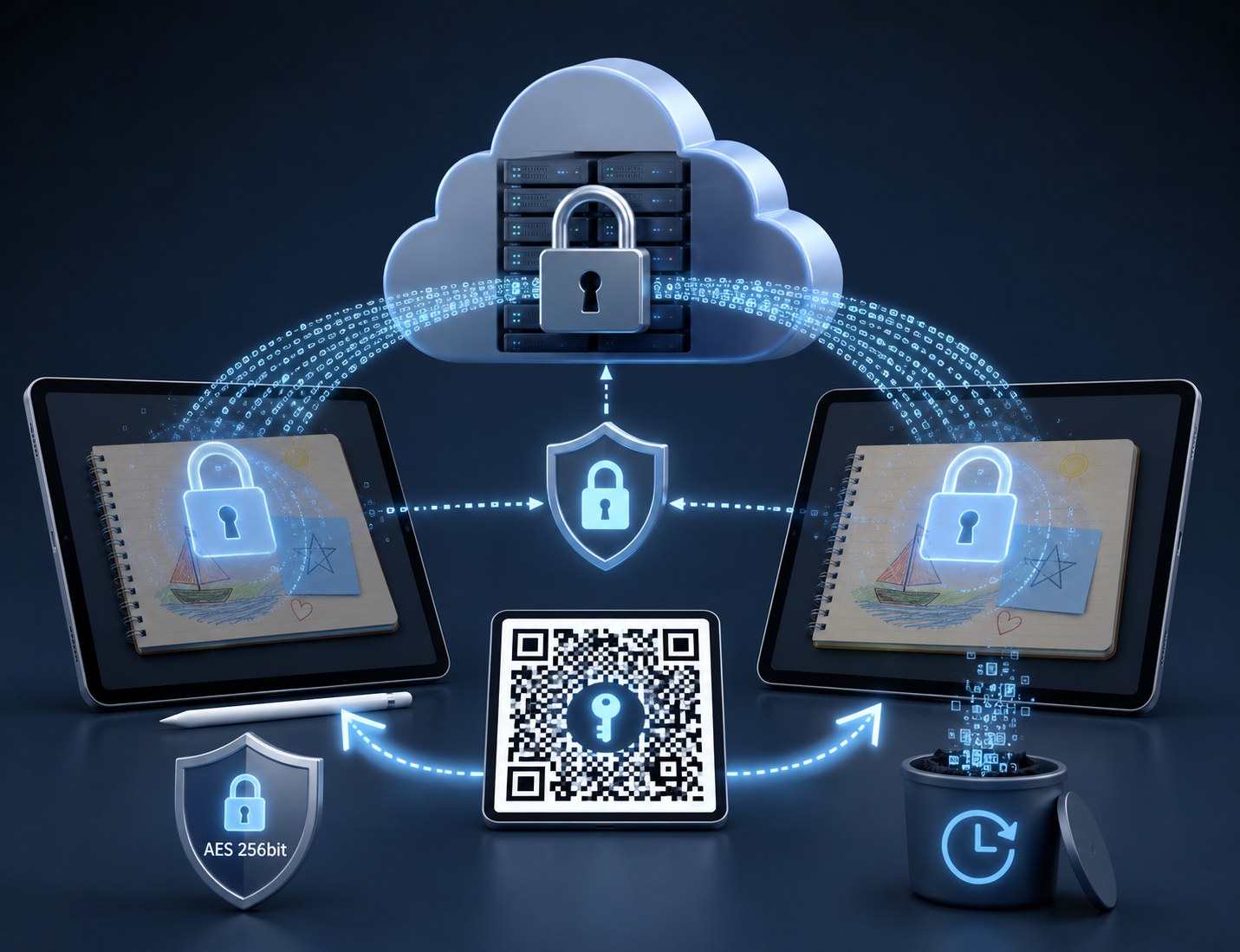
Die Funktion ist von Grund auf datenschutzkonform aufgebaut. Heftseiten und Anmerkungen werden bereits auf dem iPad mit einem klassen-spezifischen Schlüssel verschlüsselt, bevor sie den Server erreichen. Auf dem Server liegen ausschließlich verschlüsselte Daten — Klassennamen, Schüler:innennamen, Heft-Titel und Bilder erscheinen dort nicht im Klartext. Auch der Hosting-Provider kann mit den abgelegten Daten nichts anfangen. Lesen können die Inhalte ausschließlich die Lehrkraft und die Schüler:innen, die den QR-Code derselben Klasse gescannt haben.
Schulen können den Server selbst auf der eigenen Schul-Homepage betreiben — es genügt ein einfaches Webhosting mit PHP-Unterstützung. So bleiben die (verschlüsselten) Daten vollständig in der Hand der Schule. Wer keinen eigenen Server betreiben möchte, kann den von uns betriebenen NiblyNotes-Server nutzen — gehostet in einem Rechenzentrum in Deutschland.
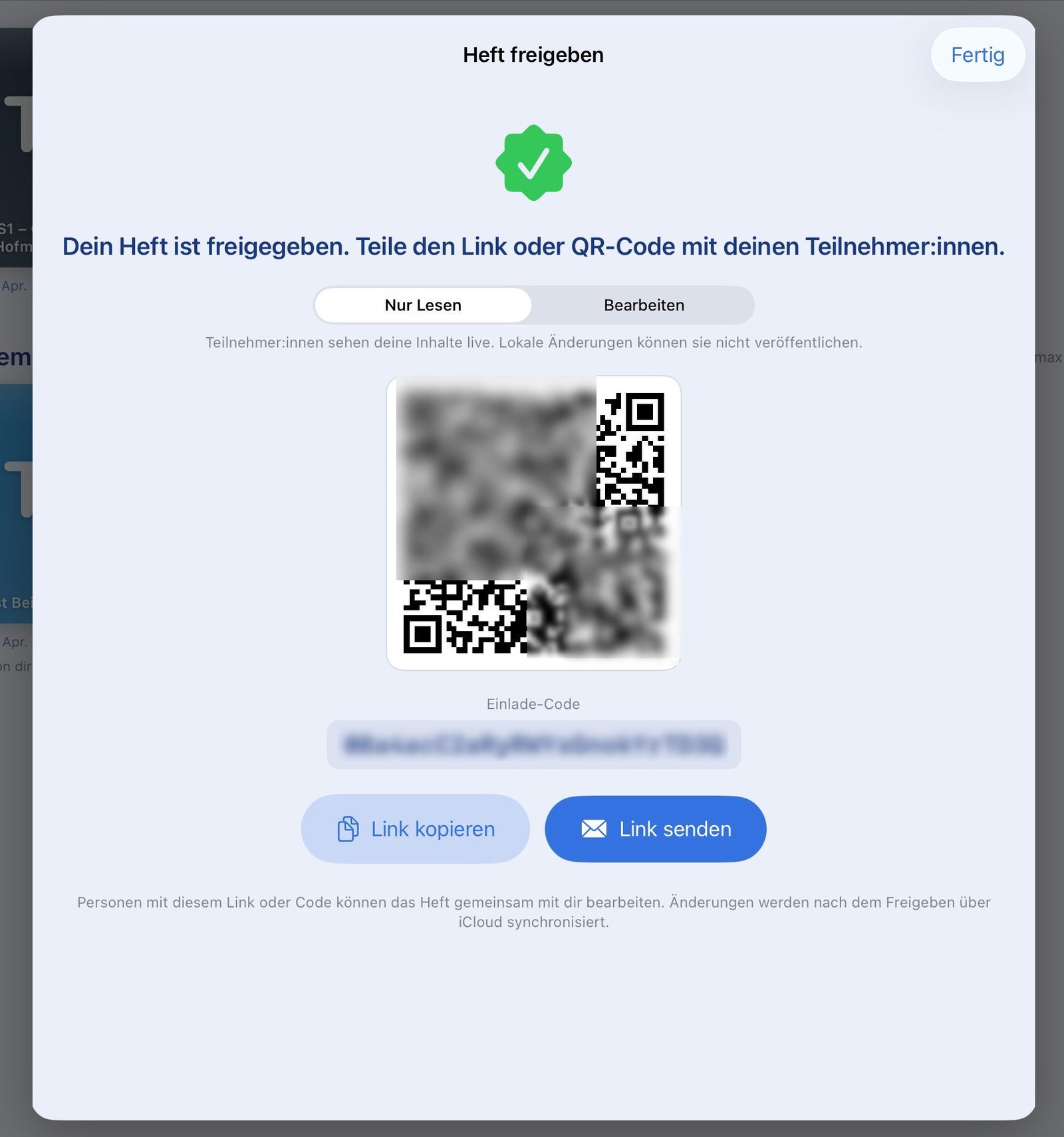
Ein Heft teilen und gemeinsam daran arbeiten — für Gruppenarbeiten, Klassenprojekte oder Kollegen-Zusammenarbeit. Die Synchronisierung läuft über den persönlichen iCloud®-Account — ohne fremde Server.
Für das Einladen von Teilnehmer:innen gibt es zwei Wege:
Die gemeinsame Hefte-Funktion nutzt ausschließlich das iCloud®-System von Apple® als Infrastruktur. Es gibt keinen Server des Herausgebers dazwischen, der die Inhalte sehen könnte.
iCloud und Apple sind Marken der Apple Inc., eingetragen in den USA und anderen Ländern. Die Nutzung der iCloud-Infrastruktur durch NiblyNotes erfolgt im Rahmen der von Apple bereitgestellten Entwickler-Schnittstellen (CloudKit).
Alle Teilnehmer:innen arbeiten gemeinsam an einem Heft. Damit sich niemand gegenseitig überschreibt, wird immer nur eine Seite gleichzeitig bearbeitet:
Wenn die Freigabe eines Hefts beendet wird — egal ob durch den Besitzer oder durch eine:n Teilnehmer:in — bleibt bei allen Beteiligten der aktuelle Stand erhalten. Das Heft wandert zurück in die eigenen Hefte und kann ganz normal weiterverwendet werden.
NiblyNotes erspart den Umweg über „Senden an" an eine andere App. Drucken, teilen, speichern und direkt in die Schul-Cloud hochladen — alles aus derselben App.
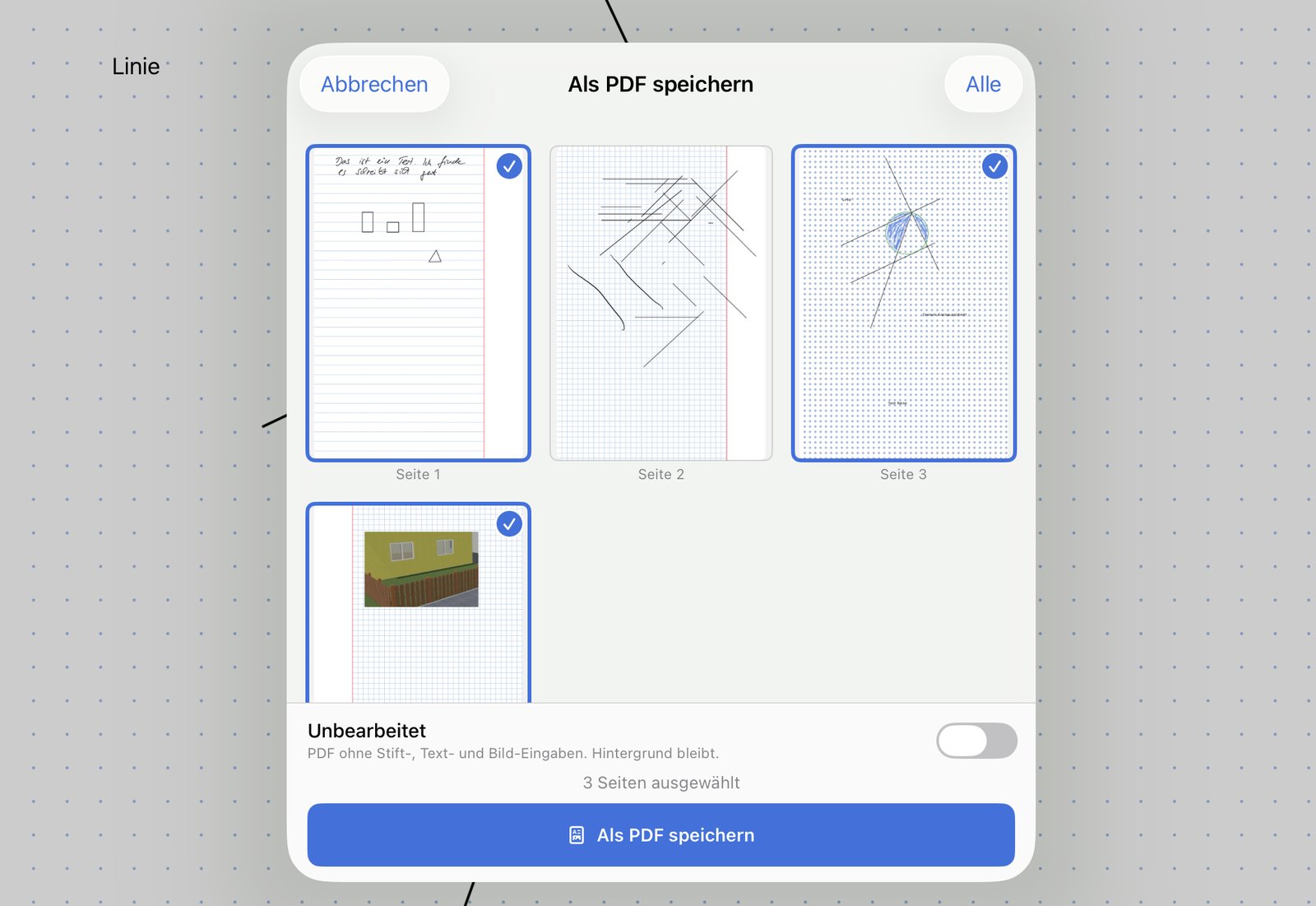
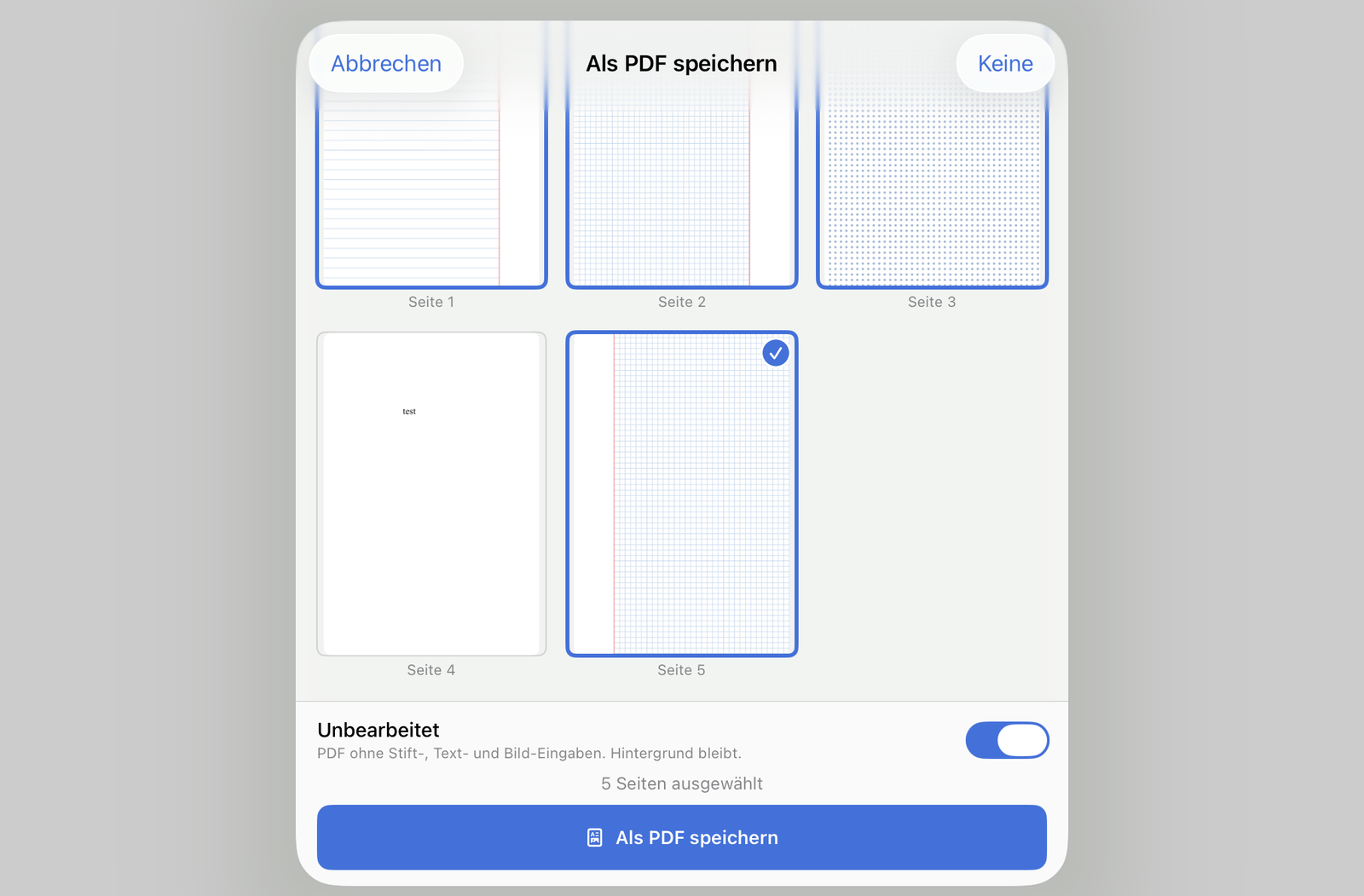
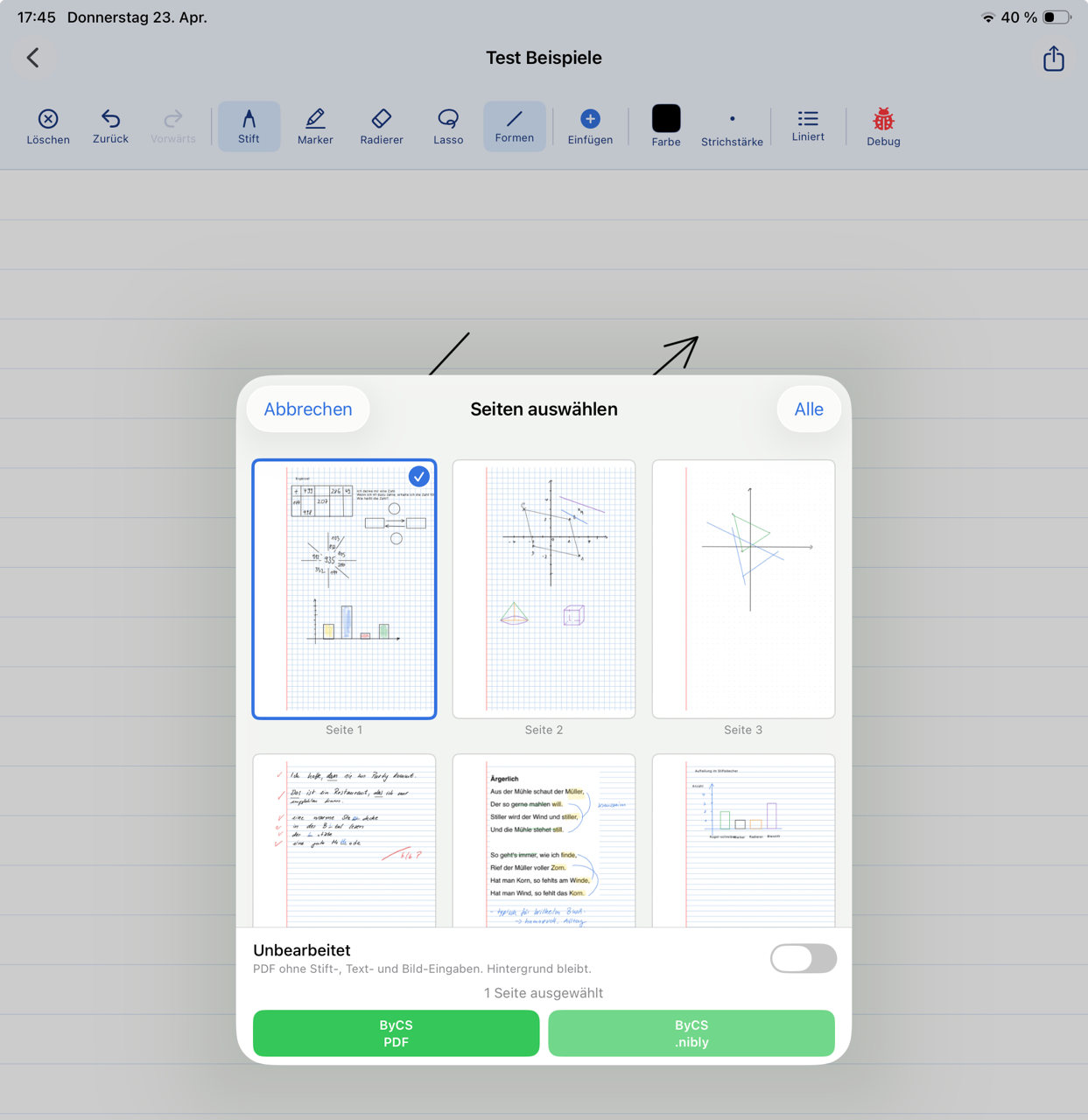
Komplette Hefte oder einzelne, gezielt ausgewählte Seiten drucken und versenden — mit Vorschau, die vor dem Verschicken zeigt, was tatsächlich geteilt wird.
Beim Versenden oder Speichern lässt sich wählen, ob die Seite unbearbeitet exportiert wird. Ideal für Lehrkräfte: Eine auf dem Arbeitsblatt notierte Musterlösung muss nicht mit den Schüler:innen geteilt werden — diese erhalten die saubere, leere Vorlage.
Das Highlight: Hefte oder einzelne Seiten direkt aus NiblyNotes in eine Schul-Cloud hochladen und auf Wunsch sofort an eine Person freigeben — alles in einem Rutsch. Der Umweg „Datei speichern → Cloud-App öffnen → hochladen → freigeben" entfällt.
.nibly-Datei hochladbar
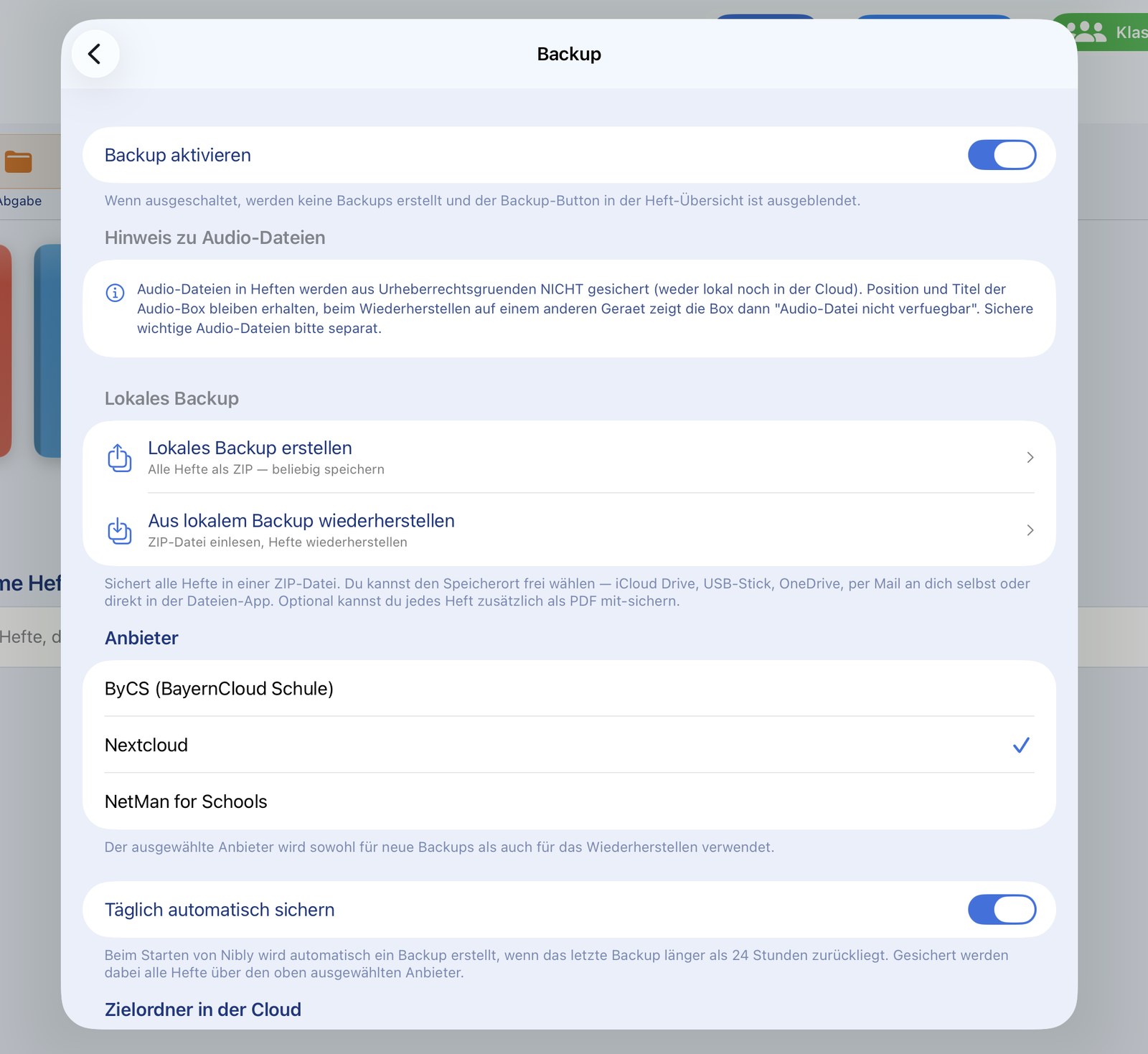
Drei datenschutzfreundliche Cloud-Anbieter für den schulischen Einsatz sind direkt in NiblyNotes integriert.
Das schulische Cloud-Angebot des Freistaats Bayern — speziell für bayerische Schulen. Die Anmeldung erfolgt über das offizielle ByCS-Login-Verfahren der Schule.
Die freie, quelloffene Cloud-Lösung, die viele Schulen selbst betreiben. NiblyNotes nutzt den offiziellen Nextcloud-Login mit App-Passwort — sicher und standardkonform.
Die Schulnetzwerk-Lösung von H+H Software. Benutzer- und Lehrerlaufwerk sowie Austausch-Freigaben werden direkt unterstützt. (Unterstützt ab NetMan for Schools Version 6.)
Hinweis zu den Markennennungen: Die Anbindung an BayernCloud Schule, Nextcloud und NetMan for Schools erfolgt ohne Unterstützung oder offizielle Partnerschaft mit den jeweiligen Anbietern. NiblyNotes nutzt ausschließlich die öffentlich verfügbaren Schnittstellen der Cloud-Anbieter.
„BayernCloud Schule" ist ein Angebot des Freistaats Bayern. „Nextcloud" ist eine eingetragene Marke der Nextcloud GmbH. „NetMan for Schools" ist eine Marke der H+H Software GmbH. Alle genannten Produktnamen, Logos und Marken sind Eigentum ihrer jeweiligen Inhaber. Die Nennung dient ausschließlich der Beschreibung der Kompatibilität.
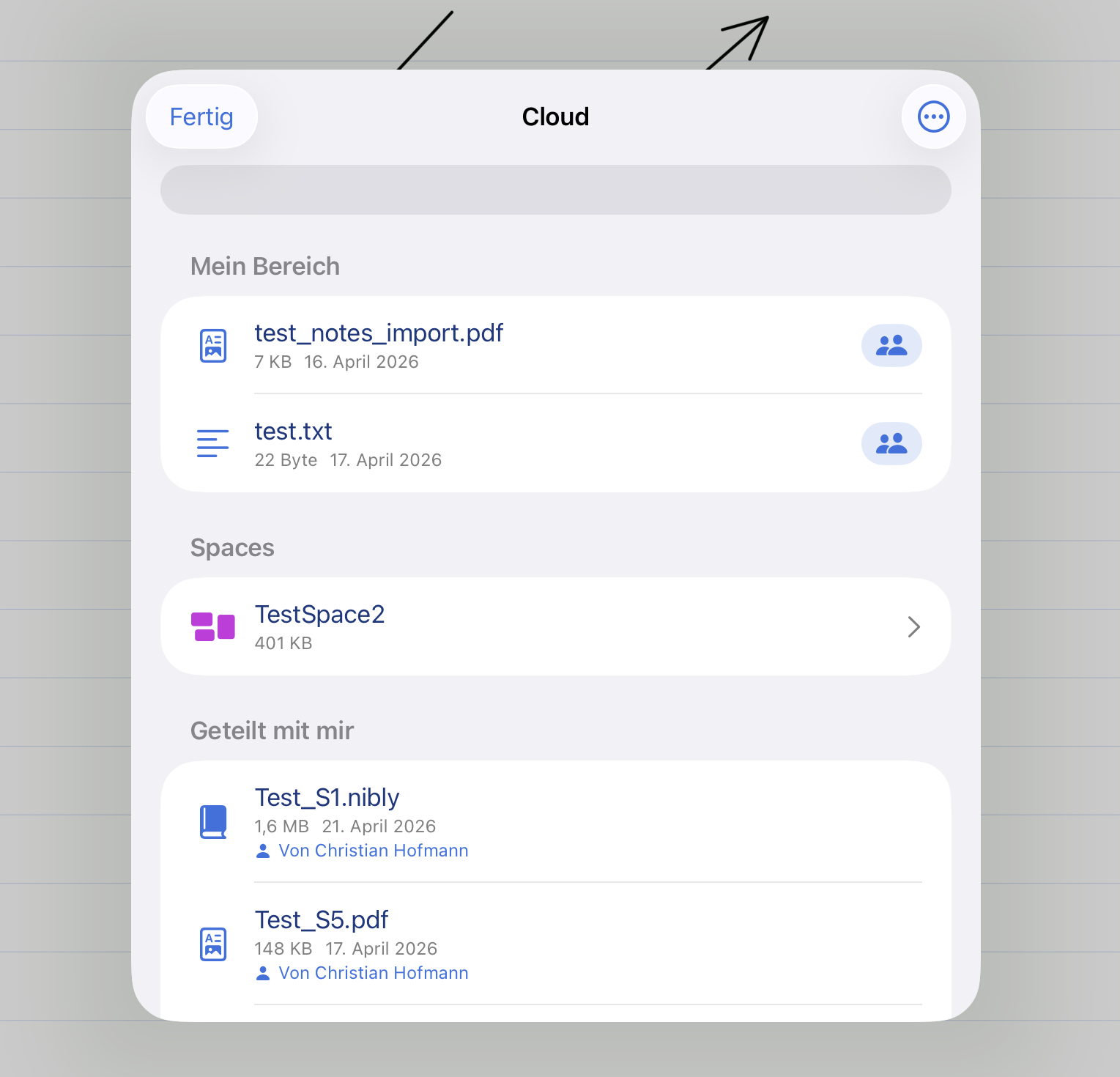
Der integrierte Cloud-Browser zeigt die Dateien in BayernCloud Schule, Nextcloud oder NetMan for Schools. Ein Arbeitsblatt lässt sich direkt öffnen — und es kann gewählt werden, ob daraus ein neues Heft entstehen oder das Dokument an ein bestehendes Heft angehängt werden soll.
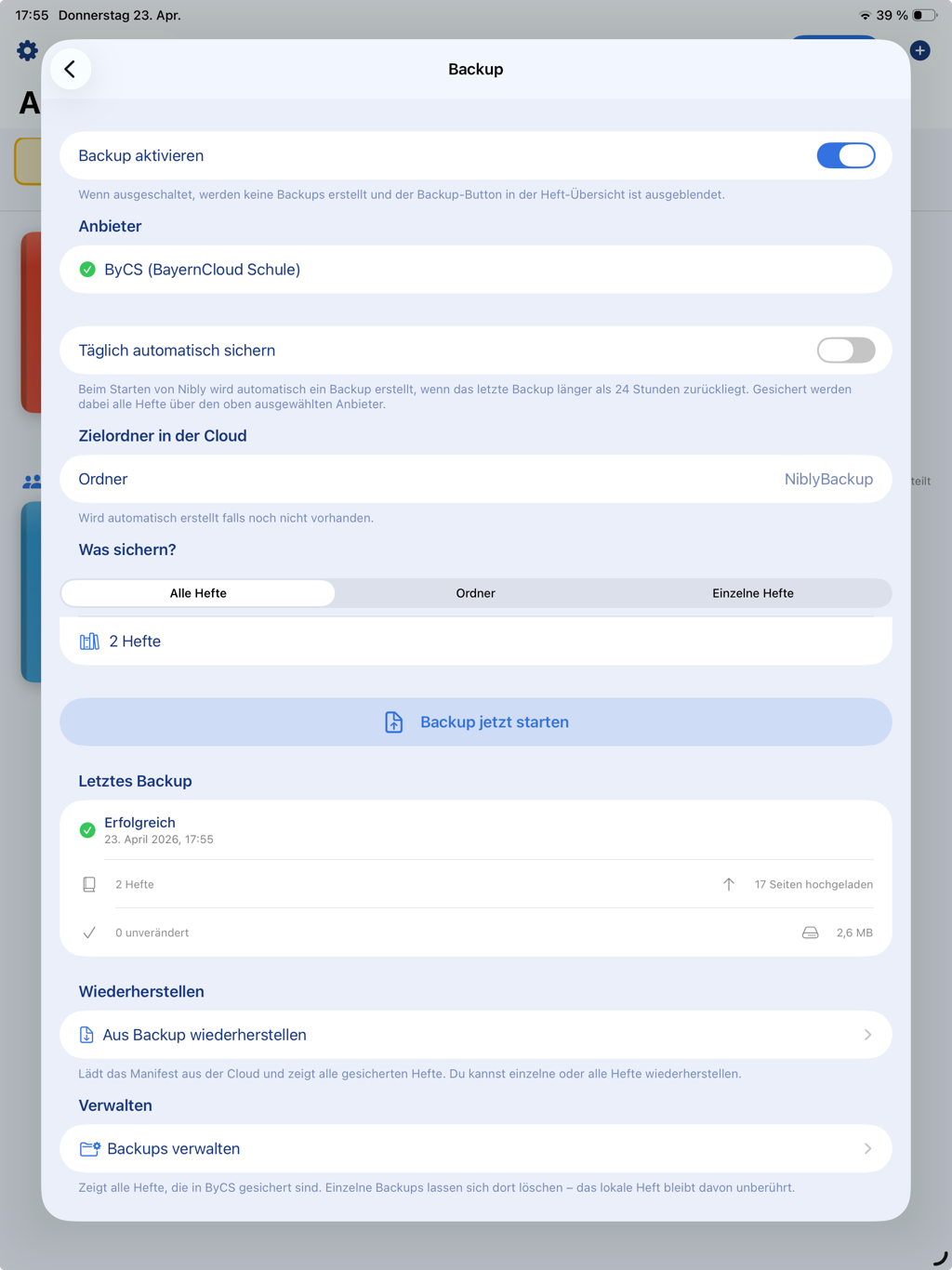
NiblyNotes sichert die Hefte automatisch in die Schul-Cloud. Einmal in den Einstellungen einrichten — ab dann läuft die Sicherung täglich im Hintergrund.
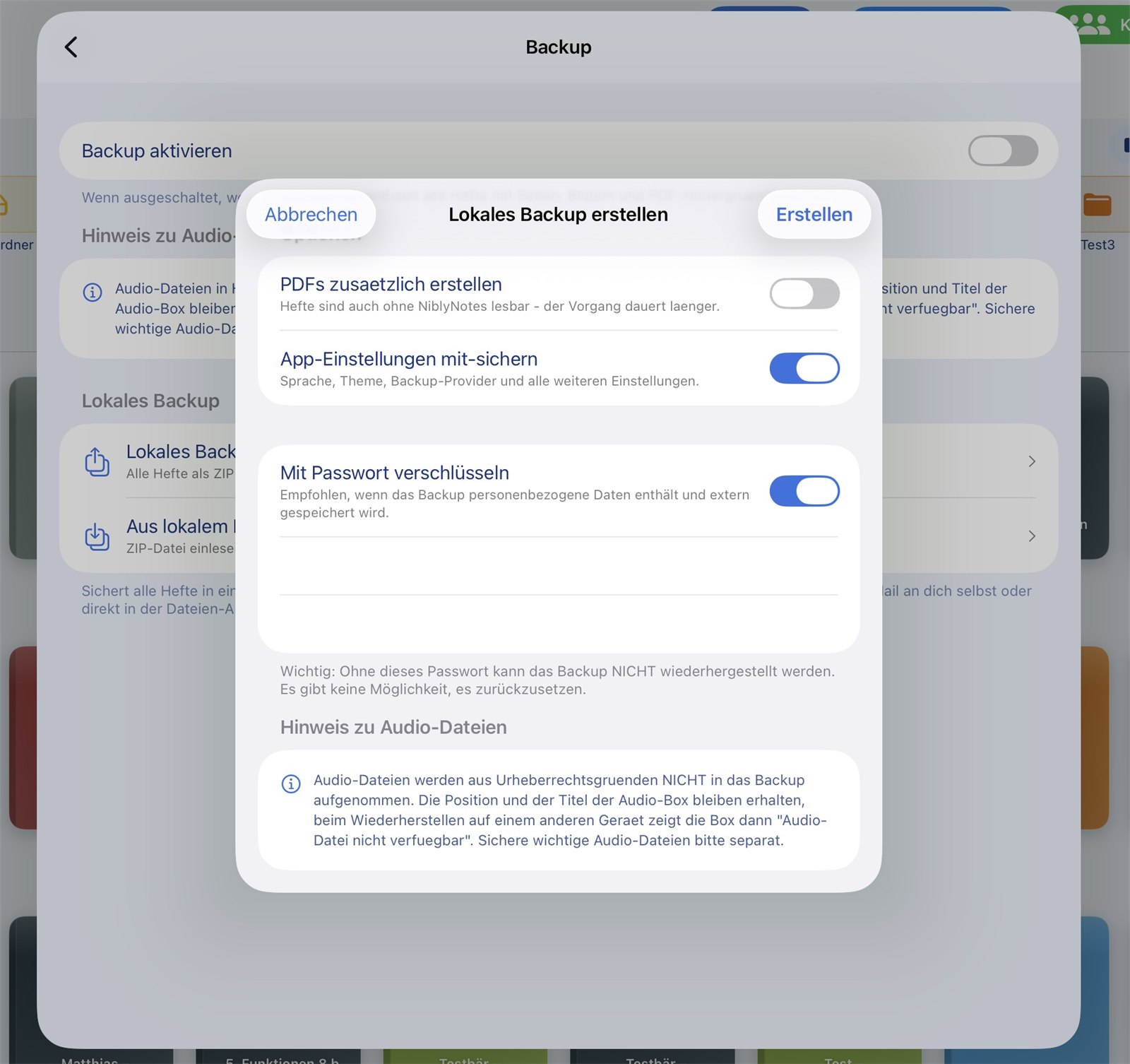
Zusätzlich zur automatischen Cloud-Sicherung lassen sich alle Hefte mit einem Tipp in eine einzige ZIP-Datei sichern. Diese Datei kann an einem beliebigen Ort gespeichert werden — in iCloud Drive, auf einem USB-Stick oder in einer anderen Cloud. Beim Erstellen kann zusätzlich gewählt werden, dass alle Hefte auch als PDF in dieselbe ZIP-Datei gelegt werden — so sind die Inhalte später auch ohne NiblyNotes lesbar.
Ein lokales Backup enthält Handschrift, Fotos und Arbeitsblätter — also unter Umständen personenbezogene Daten. Beim Export lässt sich deshalb ein Passwort vergeben; die Datei wird dann verschlüsselt abgelegt.
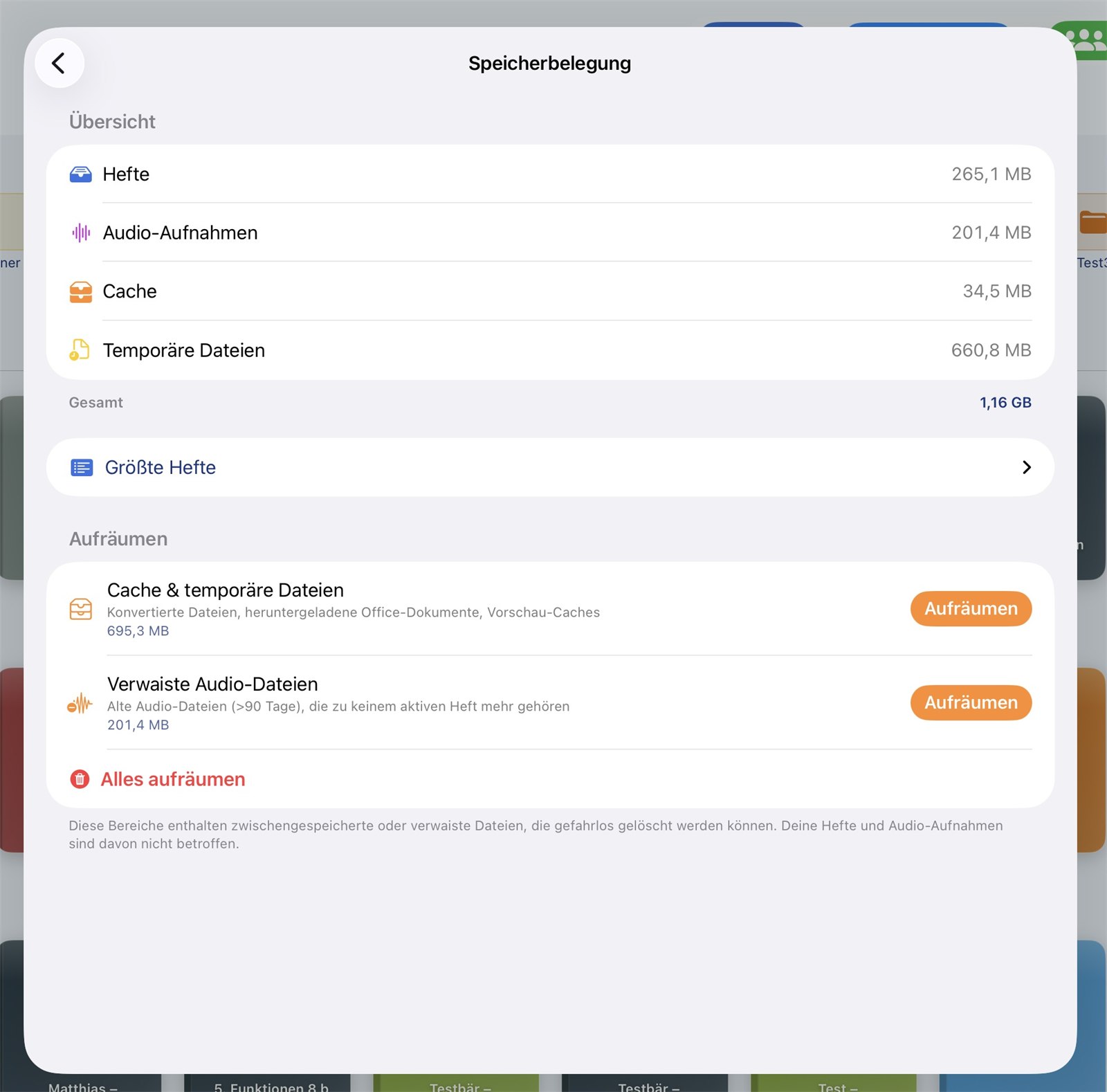
In den Einstellungen zeigt NiblyNotes, wie sich der belegte Speicher zusammensetzt. Zwischendateien, die beim Umwandeln von Office-Dokumenten, beim Herunterladen aus der Cloud oder bei abgebrochenen Sicherungen entstehen, lassen sich mit einem Tipp entfernen.
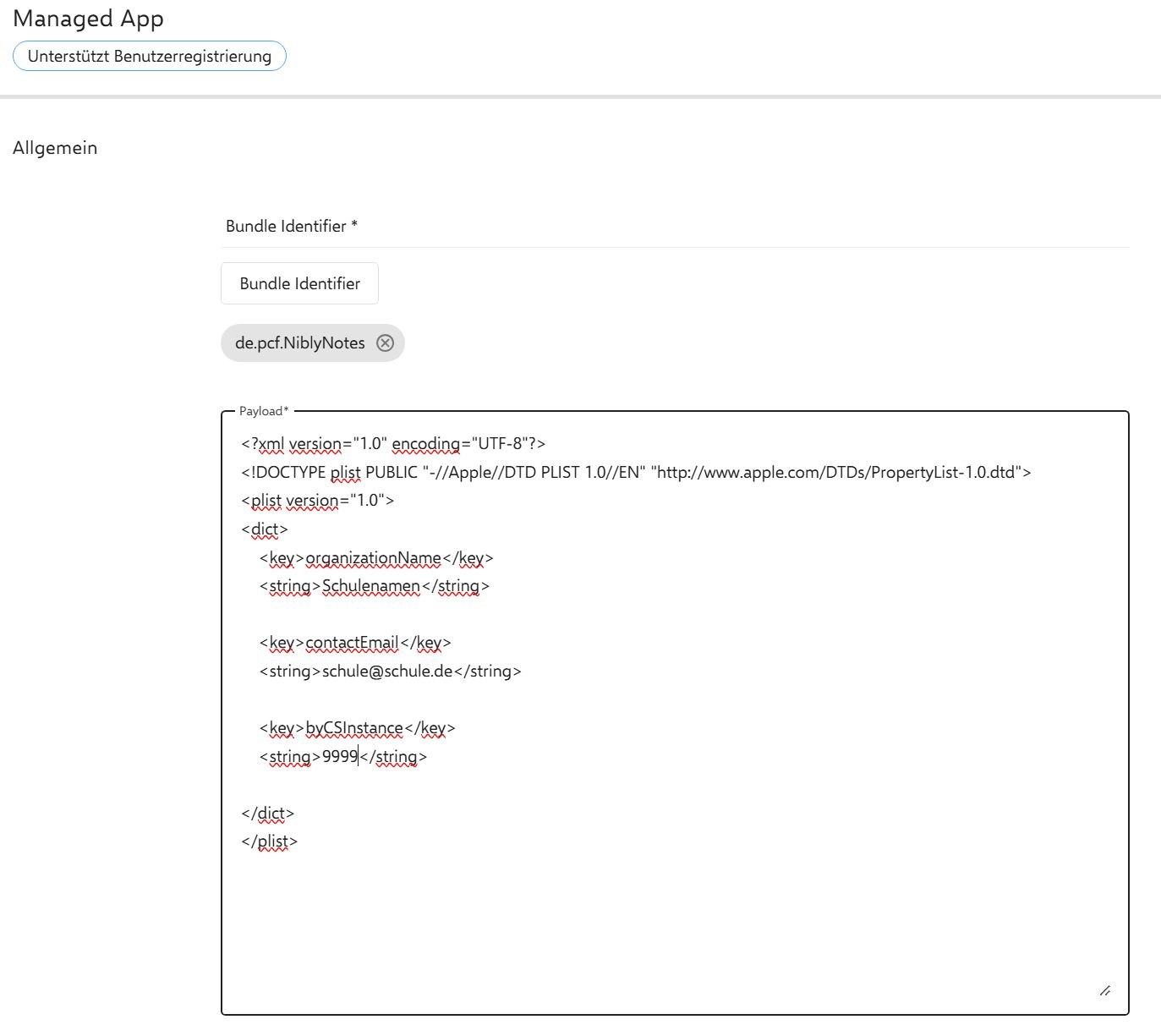
NiblyNotes lässt sich über jedes gängige Geräteverwaltungssystem (MDM) vorkonfigurieren. Die Systembetreuung hinterlegt die Einstellungen einmal zentral; auf den iPads ist dann nichts mehr einzurichten.
In einem kurzen Video zeigen wir 15 praktische Tipps und Tricks für den Alltag mit NiblyNotes — kleine Kniffe, die das Arbeiten im Unterricht noch schneller und komfortabler machen.
▶️ Zum VideoDiese Frage erreicht uns regelmäßig — und wir verstehen sie gut, denn an vielen Schulen stehen unterschiedliche Geräte nebeneinander.
Unser Weg ist bewusst so gewählt: Wir möchten zuerst alle geplanten Funktionen in der iPad-Version fertigstellen und im Schulalltag erproben. NiblyNotes ist eng mit dem Apple Pencil® und den Möglichkeiten des iPads verzahnt — genau das macht das Schreibgefühl aus. Erst wenn die iOS-Version vollständig ist, prüfen wir, ob und in welcher Form sich die App auch für Android und Windows bereitstellen lässt.
Bis dahin gilt: Schülerinnen und Schüler ohne iPad müssen im Unterricht nicht außen vor bleiben. Über den Kompatibilitätsmodus im Klassenraum können sie die von der Lehrkraft bereitgestellten Materialien mit jedem Browser öffnen und herunterladen — egal ob Windows-Notebook, Chromebook oder Android-Tablet.
NiblyNotes ist ab sofort für das Apple® iPad® im App Store® verfügbar. Kostenlos, ohne Abo, ohne Werbung.
Im App Store laden